2026/10/16コラム-AIO
AIに読まれない技術的な原因|nosnippetとX-Robots-Tagの落とし穴
AI概要に自社サイトが全く表示されない場合、技術的な設定が原因である可能性が高いです。
検索順位が良くても、特定のメタタグやHTTPヘッダーがAIによる情報抽出をブロックしていることがあります。
本記事ではAIに読まれない技術的な落とし穴を具体的に解説し、読者自身で確認・修正できる手順をまとめました。
順位は悪くないのにAIに一切出てこないと悩むWeb担当者の方は、ぜひご自身のサイトで確認してみてください。
AI概要に表示されない技術的設定の全体像
AI概要にコンテンツが引用されない主要な原因は、nosnippetやmax-snippetといったメタタグ、またはX-Robots-Tagヘッダーの設定にあります。
これらの設定は、検索エンジンのクローラーに対して特定のコンテンツをスニペットとして表示しないよう指示するものです。
通常これらの設定はコンテンツの検索順位に直接的な影響を与えません。
しかしAI概要は実質的に拡張されたスニペットであるため、これらの設定が有効になっていると、引用対象から外れてしまいます。
意図しない設定は、CMSのデフォルトや過去のSEO施策、開発者の見落としなど・様々な背景で発生します。
AI概要への対応を進めるにあたり、以下の手順を順番に実施してください。
- 対象ページのHTMLソースコードを開き、ブラウザの検索機能を使用してnosnippetやmax-snippetの記述があるか確認します。
所要時間の目安は1ページあたり約3分です。 - 使用しているCMSの管理画面やSEOプラグインの設定画面にログインし、検索エンジン向けの出力設定に制限がかけられていないか確認します。
所要時間の目安は約5分です。 - サーバーの応答ヘッダーを確認できるツールを用いて、X-Robots-Tagにnosnippetやnoindexなどの値が含まれていないかをチェックします。
所要時間の目安は約5分です。 - 問題となる設定を発見した場合は、該当するメタタグの削除やサーバー設定ファイルの修正を行い、変更を保存します。
所要時間の目安は約5分から10分です。 - 修正を行った後、Google Search ConsoleのURL検査ツールを使用して該当ページを再クロールリクエストし、インデックス状況を更新します。
所要時間の目安は約3分です。
作業を進める際は、各ツールの操作画面や設定項目を一つずつ丁寧に確認しながら進めてください。
設定変更後は実機やブラウザのデベロッパーツールを用いて表示や挙動に異常がないかをテストしてください。
複数のページで同様の問題が発生している場合は、一括で設定を変更できるテンプレートやプラグインの全体設定を確認してください。
作業の途中で不明な点が生じた場合は、無理に変更を続けずに関係資料を参照するか専門家に確認してください。
AI概要への表示状況はアルゴリズムの更新やクロールの頻度によって反映までの時間が異なる場合があります。
そのため作業完了後から数日から数週間のスパンで定期的に表示結果をモニタリングしてください。
これらの手順を確実に行うことで、技術的な要因によるAI概要からの除外を防ぐことができます。
日々の運用の中で新たなページを追加する際も、同様の手順を意識して設定の不備がないかをチェックする習慣をつけてください。
nosnippetメタタグの確認と意図しない設定の判別
nosnippetメタタグは、特定のページをAI概要や通常のスニペットから除外するための最も直接的な指示です。
このタグがHTMLの<head>セクションに記述されていると、そのページは引用されません。
意図せず設定されているケースとして、古いCMSのバージョンや特定のSEOプラグインが自動で挿入していることがあります。
まずはご自身のサイトのソースコードを確認し、以下の記述がないか調べてみましょう。
<meta name='robots' content='nosnippet'><meta name='googlebot' content='nosnippet'><meta name='bingbot' content='nosnippet'>
このタグを見つけたら、それが意図されたものか、あるいは過去の何らかの理由で残っているのかを確認することが重要です。
株式会社cantikは、相模原・神奈川を拠点に、全国のお客様へオンラインで対応しています。
nosnippet設定の確認手順と対応の切り分け
nosnippet設定の有無は、ブラウザのデベロッパーツール(要素の検証)で簡単に確認できます。
具体的には対象ページのHTMLソースコードを開き、<head>タグ内で「nosnippet」という文字列を検索します。
| 確認項目 | 対応方針 | 担当者 |
|---|---|---|
<meta name='robots' content='nosnippet'>がある |
CMS設定を確認し、意図しない場合は削除 | 自社/Web担当者 |
SEOプラグインがnosnippetを生成している |
プラグイン設定を見直し、AI概要への露出を許可 | 自社/Web担当者 |
| 開発者が意図的に設定している | 設定の目的を再確認し、AI概要への影響を検討 | 自社/外部委託 |
このタグを削除しても検索順位が下がることはありませんが、AI概要での露出は可能になります。
文例:制作会社ご担当者様。
お世話になっております。
貴社にて構築いただきました弊社ウェブサイトにおきまして、AI概要への表示見直しを進めております。
現在のところ対象ページのHTMLソースコード内にnosnippetのメタタグが出力されている状態を確認いたしました。
この設定が意図的なものであるか、あるいはCMSやプラグインの初期設定によるものかご確認いただけますでしょうか。
もし特段の理由がない場合は、当該タグの削除またはAI概要への露出を許可する設定への変更をご検討いただきたく存じます。
お忙しいところ恐縮ですが、ご対応の可否と見込みについてご教示いただけますと幸いです。
何卒よろしくお願い申し上げます。
このような問い合わせを行うことで、制作側との認識のズレを防ぎスムーズに設定を修正することができます。
max-snippetの調整によるAI概要への影響と注意点
max-snippetメタタグは、スニペットの表示文字数に上限を設定するものです。
<meta name="robots" content="max-snippet:50">のように設定すると、スニペットは最大50文字までしか表示されません。
AI概要もこの設定の影響を受けるため、短すぎる値が設定されていると、重要な情報が引用されにくくなります。
多くのAI概要は、ある程度の長さのテキストを引用することで情報を提供します。
max-snippetの値が極端に小さい場合、AIは引用に値する十分な情報量がないと判断することがあります。
この設定もnosnippetと同様にCMSやプラグインによって意図せず設定されていることがあります。
max-snippet設定の確認と適切な値の判断
max-snippetの値も、HTMLソースコードの<head>内で確認できます。
もしmax-snippet:-1(制限なし)以外の具体的な数値が設定されている場合、その影響を考慮する必要があります。
Googleのデフォルトでは通常のスニペットは最大160文字程度、AI概要はさらに長い場合もあります。
AI概要に積極的に表示させたい場合は、max-snippetを-1(制限なし)に設定するか、あるいは十分に長い文字数を指定するのが適切です。
ただし長く設定しすぎると、意図しないテキストまで引用されるリスクも考慮しましょう。
判断の目安となる数字として、一般的なブログ記事や解説ページでは文字数制限を設けない「-1」に設定することが推奨されますが、特定の要約を強制したい場合は「160」から「300」程度の数値を指定するのが目安となります。
もしAI概要への露出を最優先し、かつ長文の引用を許容するのであれば、設定値を「-1」にするかあるいは「500」以上の十分に大きな数値を設定の目安として採用してください。
逆に機密情報や詳細な数値をスニペットに出したくない場合は「100」や「150」といった厳しめの数値を指定することが判断の目安となります。
これらの数字はあくまでもサイトの運用方針に応じた目安であり、実際の表示結果を観察しながら最適な数値を微調整していくことが重要です。
設定値を変更した後は、Search Consoleや実際の検索結果画面を用いて、意図した通りの文字数が引用されているかを定期的に確認する目安にしてください。
X-Robots-Tagヘッダーの確認とサーバー設定の落とし穴
X-Robots-Tagは、HTMLの<head>内ではなく、HTTPレスポンスヘッダーでクローラーに指示を出す方法です。
これは画像ファイルやPDFファイルなど、HTML以外のコンテンツにも適用できる強力な設定です。
X-Robots-Tagでnosnippetやnoindexが指定されていると、そのコンテンツはAI概要に表示されません。
この設定はサーバーの設定ファイル(例: Apacheの.htaccess、Nginxの設定ファイル)や、Webアプリケーションの設定CDNの設定などで設定されていることが多いです。
特に過去に開発者がサイトの一部をインデックスさせない、あるいはスニペットを表示させない目的で設定したままになっていることがあります。
X-Robots-Tagの確認方法と潜在的な問題箇所
X-Robots-Tagの確認には、ブラウザのデベロッパーツールやオンラインのヘッダーチェッカーツールが有効です。
対象ページの「ネットワーク」タブを開き、リクエストヘッダーとレスポンスヘッダーを確認します。
X-Robots-Tag: nosnippetやX-Robots-Tag: noindexといった記述がないかを探します。
問題となる設定が発見された場合、以下の箇所を確認する必要があります。
- Webサーバーの設定ファイル(.htaccess, httpd.conf, nginx.confなど)
- CMSやフレームワークのサーバーサイド設定
- CDN(コンテンツデリバリーネットワーク)の設定
- プロキシサーバーの設定
これらの設定は専門知識を要するため、誤った変更はサイト全体に大きな影響を与える可能性があります。
やってはいけない例として、十分に検証を行わないまま本番環境の.htaccessやサーバー設定ファイルへ直接Header always set X-Robots-Tag 'nosnippet'といった記述を無計画に追記・変更してしまう作業があげられます。
なぜ駄目かというと、ファイル内の記述ミスや構文エラーが原因でサイト全体が500 Internal Server Errorを引き起こし、閲覧者が一切アクセスできなくなる深刻な障害に直結するためです。
また影響範囲を把握せずにCDNやリバースプロキシのキャッシュ設定を誤ると、意図しないボット制御が全ページに適用され検索エンジンのインデックスから一括で圏外に飛ばされるリスクがあります。
代わりに何をするかというと、まずはテスト環境やステージングサーバーを用いて同様の設定変更を行い、curlコマンドやヘッダーチェッカーで意図したレスポンスが返るかを慎重にテストします。
その上で本番環境に適用する際もバックアップを確実に取得し、影響が最小限に抑えられる深夜帯などのアクセスの少ない時間帯に段階的な変更と動作確認を実施してください。
AIクローラーの種類とrobots.txtでのブロック有無の判断基準
GoogleのAI概要は、通常のGooglebotとは異なる、あるいは追加のクローラーを使用している可能性があります。
robots.txtファイルは、クローラーに対してサイトのどの部分をクロールしてよいか、どの部分をクロールしてはいけないかを指示するものです。
もしrobots.txtでUser-agent: *や特定のAIクローラーに対してDisallow: /などの設定がある場合、そもそもAIがコンテンツにアクセスできないため、AI概要に表示されません。
ただし全てのAIクローラーを許可すべきとは限りません。
一部のAIクローラーはサイトの負荷を高めたり、データの無断利用をしたりするリスクがあるため、慎重な判断が必要です。
株式会社cantikのホームページ制作は初期費用0円、月額19,800円(税別)から利用でき、公開後の修正や集客の運用も月額に含まれます。
AIクローラーへの対応方針とrobots.txtの見直し
robots.txtの設定を見直す際は、GoogleがAI概要で参照する可能性のあるクローラー(例: Google-Extended)と、それ以外のクローラーを区別することが大切です。
多くのケースでは、User-agent: Googlebotを許可していれば問題ありませんが、より詳細な制御が必要な場合もあります。
| 対応方針 | メリット | デメリット/注意点 | 推奨される状況 |
|---|---|---|---|
| robots.txtでAIクローラーを許可 | AI概要に引用されやすくなる | サイト負荷増・無断利用リスク | AI概要への積極的な露出を狙う場合 |
| robots.txtでAIクローラーをブロック | サイト負荷軽減、データ保護 | AI概要に全く表示されない | コンテンツの保護を最優先する場合 |
User-agent: *で一般的なクローラーを許可し、特定のAIクローラーはブロック |
バランスの取れたアプローチ | 個別識別が必要、設定が複雑化 | AI概要への露出とリスク管理を両立したい場合 |
robots.txtの変更は、サイトのインデックス状況に大きな影響を与えるため、慎重に行い変更後はGoogle Search Consoleでクロール状況を確認しましょう。
より詳細なAI検索最適化(AIO)戦略については、こちらの記事もご参照ください。
サイト全体の技術的設定変更に伴うリスクと検証手順
nosnippetやX-Robots-Tagなどの技術的設定は、サイト全体に影響を及ぼす可能性があります。
特にX-Robots-Tagのようなサーバー設定の変更は、誤った記述があるとサイトが完全に表示されなくなったり、インデックスから削除されたりするリスクがあります。
変更を行う前には、設定ファイルのバックアップを取り、可能であればステージング環境(テスト環境)で動作検証を行うことが推奨されます。
また変更後はGoogle Search Consoleでインデックスカバレッジやクロール統計を確認し、意図した通りに動作しているかを監視しましょう。
設定変更後のチェックリスト
技術的設定の変更後、以下の項目をチェックすることで、リスクを最小限に抑えられます。
- Google Search Consoleでの確認
- 対象ページのURL検査ツールで「Googleによるインデックス登録」が成功しているか。
- 「クロール済み – インデックス未登録」や「検出 – インデックス未登録」などのエラーが増加していないか。
- クロール統計でクロールエラーが増えていないか。
- サイトの表示確認
- 主要なページが問題なく表示されるか。
- 内部リンクや外部リンクが正しく機能するか。
- AI概要の監視
- 変更から数日~数週間後、AI概要に引用されるようになったか。
- 期待通りの内容が引用されているか。
これらの手順を怠ると、問題が発生した際に原因特定が難しくなり、復旧に時間がかかる可能性があります。
よくある勘違いとして、nosnippetなどのメタタグやX-Robots-Tagを修正すれば、数分以内あるいは数時間以内にAI概要に自分のページが表示されると思い込んでしまうケースがあります。
実際はそうなるかというとタグの削除や設定の変更はあくまで検索エンジンに対して「引用の許可」を出すための前提条件を整えたに過ぎず、実際のAI概要への掲載はクローラーが再度サイトを訪れてインデックスを更新し、さらにアルゴリズムによる評価を経る必要があるため反映までに数日から数週間かかるのが通常です。
なぜそうなるかというと検索エンジンのクローラーは数あるウェブサイトの中から優先順位をつけて巡回しているため、即座にすべてのページが再評価されるわけではなく、またAI概要自体の表示ロジックもクエリやユーザーの意図に応じて動的に生成されるからです。
したがって設定を変更した直後に表示されないからといって設定が失敗したと早合点せず、十分な検証期間を設けて冷静に順位や引用状況の変化を観測することが大切です。
自社で対応できる範囲と専門家への相談目安
nosnippetやmax-snippetのメタタグ設定は、HTMLの知識があれば比較的容易に自分で確認・修正できます。
CMSを使用している場合は、管理画面のSEO設定やプラグインで対応できることが多いです。
しかしX-Robots-Tagやrobots.txtのサーバーレベルでの設定変更は、サーバー管理やWeb開発の専門知識が必要となります。
誤った設定はサイト全体に影響を及ぼすため、自信がない場合は専門家への相談を強くお勧めします。
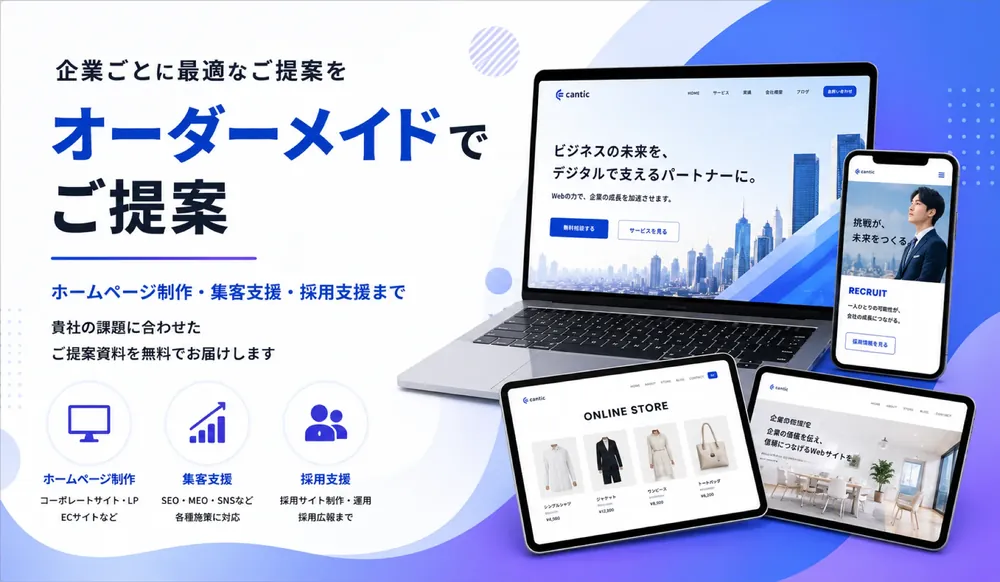
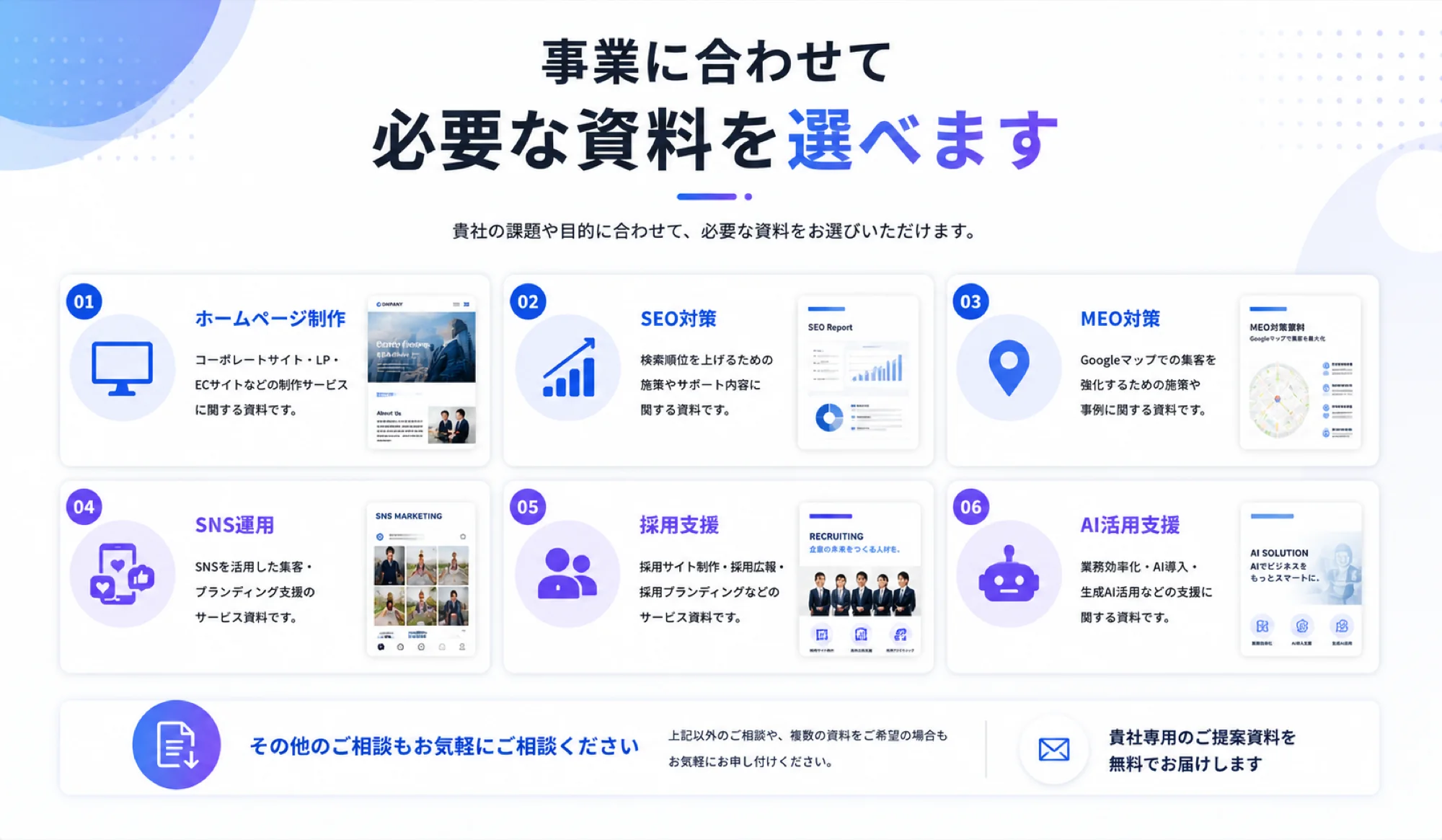
株式会社cantikでは、ホームページ制作からSEO対策、MEO運用代行までWeb集客全般を支援しています。
AI概要への露出を含む技術的な課題解決も、お客様の状況に合わせてサポート可能です。
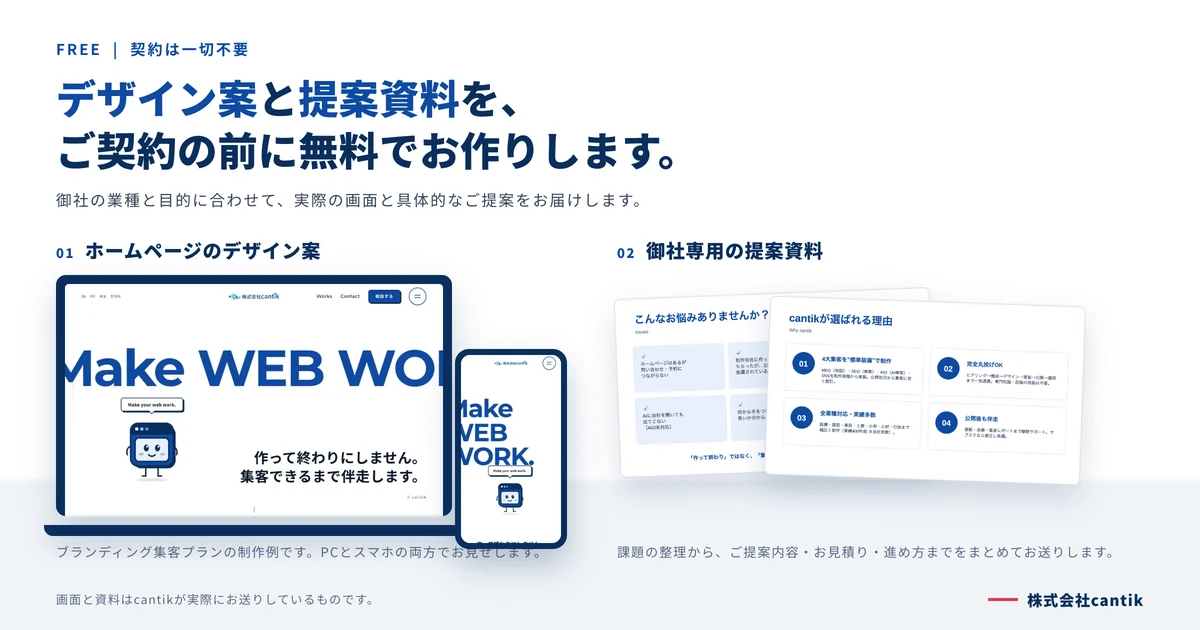
契約不要・入力50秒で、AI検索での見え方のレポートを無料で作成しています。
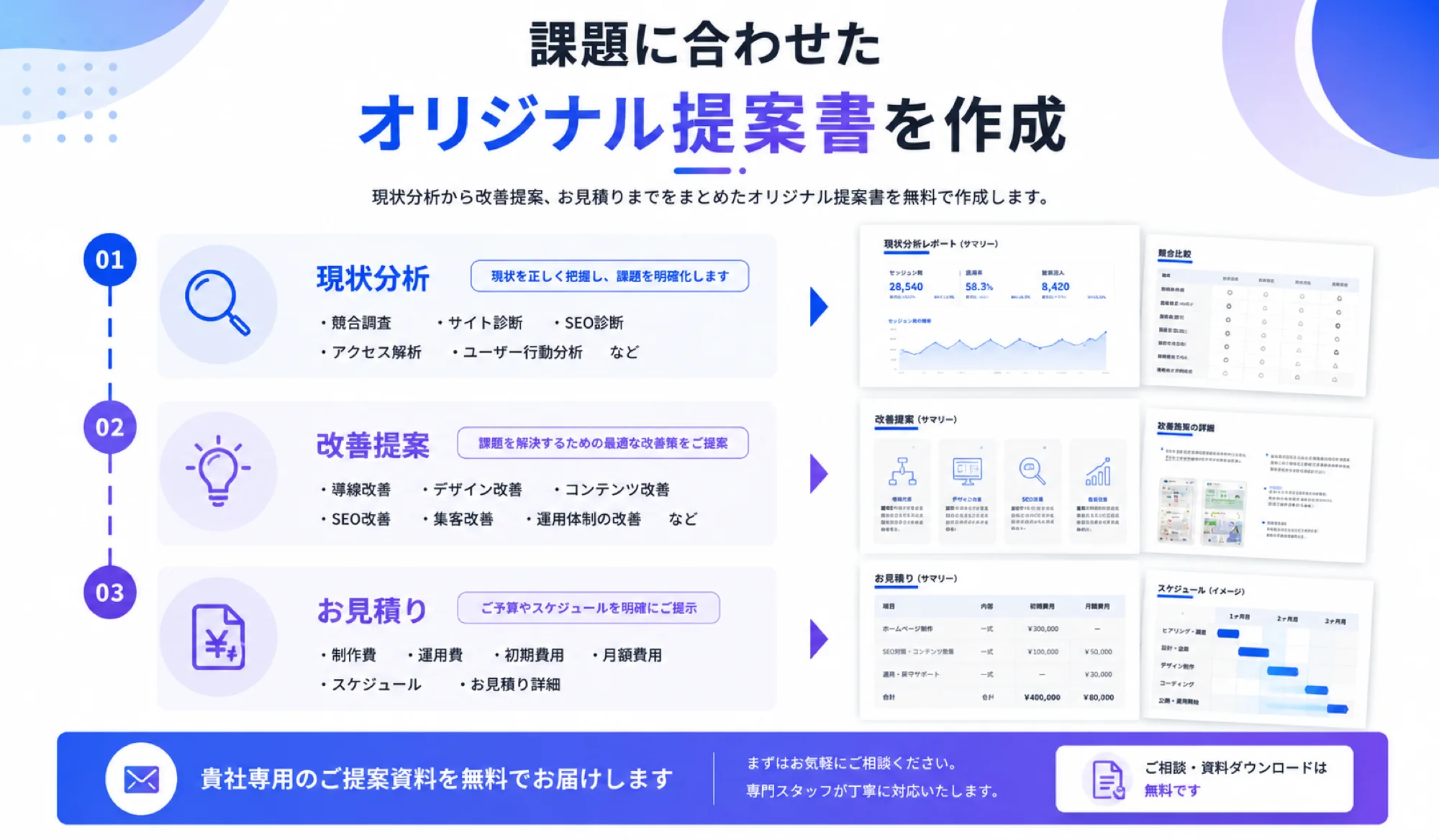
専門家が現在の設定やAI概要への露出状況を資料とデザイン案を受け取るし、改善の方向性をご提案します。
自社で確実に対応できる状態にあるかを正確に判断するためには、見る場所・見る数字、判断の線を具体的に把握しておくことが重要です。
見る場所としてはブラウザのデベロッパーツールで開いたHTMLの<head>内や、Search ConsoleのURL検査における「ユーザーが指定した正規URL」および「Googleが選択した正規URL」の項目、さらにサーバーの応答ヘッダー情報を確認します。
見る数字としてはSearch Consoleの「ページ」レポートにおけるインデックス登録済みページの増減数や、URL検査で最後にクロールされた日時のタイムスタンプ、さらにはmax-snippetに指定されている具体的な整数値をチェックします。
判断の線としてnosnippetやnoindexの記述が一切含まれておらず、かつmax-snippetが未指定または-1であり、URL検査でインデックス登録の成功が確認できている場合は自社で対応可能な範囲と判断して問題ありません。
一方でこれらの確認作業において.htaccessやNginxのコンフィグファイルに直接制御タグが記載されている場合や、レスポンスヘッダーに予期せぬX-Robots-Tagが強制出力されている場合は、サーバー管理の専門家に依頼する判断の線となります。
このように具体的な確認箇所と数値の基準に照らし合わせながら、自社対応か外部専門家への依頼かを冷静に切り分けてください。
技術的な設定ミスは企業の信頼性や売上に直結するため、少しでも不安がある場合は無理な自己解決を避け、専門的な知見を持つパートナーに早めの相談を行うことが安全なサイト運営につながります。
いまの状態を確かめるチェックリスト
現在の設定状況を把握するために、以下の各項目にご自身のサイトが当てはまるかご確認ください。
- 対象ページのHTMLソースコードのhead内にnosnippetタグが含まれていない。
- max-snippetタグが制限なしまたは適切な長さに設定されている。
- サーバーのレスポンスヘッダーにX-Robots-Tagのnosnippetやnoindexが含まれていない。
- robots.txtファイルで必要なAIクローラーのアクセスが意図せずブロックされていない。
- CMSやSEOプラグインのデフォルト設定で検索や引用を制限する機能がオフになっている。
- Google Search ConsoleのURL検査で該当ページが正しくインデックス登録されている。
- テスト環境やステージングサーバーを用いて設定変更前の動作検証が行えている。
- 変更後に主要なページが正常に表示されエラーが発生していないことを実機で確認できている。
もしチェックの段階で×が多かった場合は、まずはHTMLソースコード内のnosnippetタグの有無から確認して削除する作業を始めてください。
その上でサーバー設定やrobots.txtの記述を順番に見直していくとスムーズに修正を進めることができます。
もし自社での確認や修正に手が回らない場合は、専門スタッフが現状を分析して代わりに対応することも可能ですので、お気軽に無料相談をご利用ください。
よくある質問
Q1: nosnippetを設定すると検索順位も下がるのですか?
A: nosnippet設定は、検索順位には直接影響を与えません。
この設定は検索結果に表示されるスニペットやAI概要からコンテンツを除外する指示であり、ページの評価自体を下げるものではありません。
Q2: AI概要に載せたい場合、max-snippetを長くすれば良いのでしょうか?
A: max-snippetを長く設定するか、-1(制限なし)にすることで、AI概要がコンテンツからより多くの情報を引用しやすくなります。
ただし長く設定しすぎると、意図しない文脈で引用される可能性も考慮し、バランスの取れた文字数設定が重要です。
Q3: robots.txtでAIクローラーをブロックしても問題ないですか?
A: robots.txtでAIクローラーをブロックすることは技術的には可能です。
しかし・その場合、そのAIクローラーが利用するAI概要にはあなたのサイト情報が表示されなくなります。
AI概要からの流入を期待しない、またはコンテンツを保護したい場合に有効な手段となります。
AI検索対策、まずは無料相談から。
ChatGPTに聞くと、競合の名前だけが返ってくる。
AIに引用されやすい形になっているかを資料とデザイン案を受け取るし、直す順番をご提案します。
ご相談・お見積りはすべて無料です。
お電話でのご相談(平日09:00〜18:00)
080-7084-3102 タップで発信