2026/07/19コラム-MEO
MEO対策の写真の最適化|撮り方と枚数の目安

MEO対策の写真は、Googleが挙げる順位の3要素に枚数は入っておらず、検索結果を見た人がお店を選ぶ判断材料になることが主な役目です。
Googleビジネスプロフィールのヘルプには、写真の形式・サイズ・画質の条件と、種類ごとに少なくとも3枚という目安が書かれています。
この記事は公式ヘルプの条件を表にまとめるところから始めます。
続いて種類ごとの枚数と撮影の手順を説明します。
そのあとアップロードと審査、効果の見方、よくある失敗を扱います。
写真が効く場面は順位ではなく選ばれる場面
Googleは、ローカル検索の結果は主に関連性・距離・知名度に基づいて表示されると説明しており、写真の枚数や質はこの3つに挙がっていません。
そのため「写真を増やせば順位が上がる」という説明は、公式のヘルプには見当たりません。
写真が役に立つのは、順位が決まったあとに、検索結果やマップでお店を見た人が選ぶ場面です。
写真が見られる3つの場面
1つ目は検索結果やGoogleマップの一覧に出る小さな写真です。
2つ目はお店のプロフィールを開いたときに見える、カバー写真と外観・店内・商品などの写真です。
3つ目はお客様が口コミと一緒に投稿した写真です。
カバー写真が店の選んだものになる保証はない
ヘルプによると、カバー写真はプロフィールの上部に表示されますが、選んだ写真が最初に出るとは限りません。
品質が低いか適切でないと判断されると、お客様が投稿した写真が代わりに表示される場合があります。
お店の第一印象を自分で決めるために、基本の写真は先に整えておきます。
Google公式の写真の条件は4項目
公式ヘルプの写真の条件は、形式・ファイルサイズ・解像度・画質の4項目です。
アップロードの前に、手元の写真が下の表に合っているかを確かめます。
| 項目 | Googleの条件 | 確かめ方 |
|---|---|---|
| 形式 | JPGまたはPNG | ファイル名の末尾が.jpgか.pngか |
| ファイルサイズ | 10KBから5MB | ファイルの情報でサイズを見る |
| 解像度 | 推奨は縦720ピクセル×横720ピクセル、最小は250ピクセル×250ピクセル | 写真の情報で縦横のピクセル数を見る |
| 画質 | ピントが合っていて十分に明るく、大幅な加工や過度なフィルタを使っていない | スマホの画面で拡大して、ぼけや暗さがないか見る |
5MBを超える写真と形式が違う写真の扱い
スマートフォンの設定によっては、写真が5MBを超えたり、JPGやPNGではない形式で保存されたりする場合があります。
その場合は書き出すときにJPGを選び、サイズを小さくしてからアップロードします。
推奨の720ピクセルは、多くのスマートフォンの標準設定の写真より小さい値なので、撮影のために特別な機材を用意する必要はありません。
動画の条件
同じヘルプには動画の条件も書かれています。
長さは30秒以内、ファイルサイズは75MB以内、解像度は720p以上です。
枚数の目安は種類ごとに少なくとも3枚
Googleのヘルプで枚数の目安が示されているのは、写真の種類ごとの最低枚数です。
外観・店内・商品・サービス・食べ物と飲み物・客室・チームは少なくとも3枚ずつ、共有エリアは1か所につき少なくとも1枚です。
| 写真の種類 | 最低の枚数 | ヘルプにある撮り方の助言 |
|---|---|---|
| 外観 | 3枚 | お客様が来ると思われるすべての方向から撮る。異なる時間帯の様子も載せる |
| 店内 | 3枚 | お客様として店内にいるときの様子がそのまま伝わるように撮る |
| 商品 | 3枚 | いちばん人気の商品を選び、照明が均等にあたるようにして撮る |
| サービス | 3枚 | スタッフがお客様にサービスを提供している様子を撮る |
| 食べ物と飲み物 | 3枚 | 人気のメニューを、照明が均等にあたるようにして撮る |
| 共有エリア | 1か所に1枚 | その場所の雰囲気が伝わるように撮る |
| 客室 | 3枚 | 提供している客室のタイプをすべて見せる |
| チーム | 3枚 | 少しくだけた様子を見せて、人柄が伝わるようにする |
業種ごとの最低ラインの数え方
自分のお店に当てはまる種類を選び、3枚ずつ数えるのが最低ラインです。
たとえば飲食店なら、外観・店内・食べ物と飲み物・チームの4種類で12枚になります。
美容室ならサービスの写真が加わるため、外観・店内・サービス・チームの4種類でやはり12枚です。
合計枚数の数字は公式に見当たらない
今回確認した公式ヘルプのページには、合計で何枚以上という数字は書かれていませんでした。
3枚はあくまで最低ラインなので、枚数を足すより、種類が欠けていないかを先に確認します。
撮影の6つの手順
撮影は外観・店内・商品・サービス・人・見直しの順に進めると、種類の抜けを防げます。
- 外観はお客様が来る方向すべてから撮ります。
看板と入口が写る1枚を含めます。 - 外観を昼と夜に分けて撮れる場合は、時間帯を変えてもう1回撮ります。
- 店内はお客様が席に座って見る高さと向きで撮ります。
片付けたあとの、普段どおりの状態にします。 - 商品やメニューは、いちばん人気のものを撮ります。
窓際の明るい場所で影が偏らないようにします。 - サービスはスタッフが実際に提供している場面を撮ります。
お客様が写る場合は事前に許可を取ります。 - 撮り終えたらスマホの画面で拡大します。
ピントと明るさを確かめて、ぼけた写真は外します。
撮る前の10分で済ませる準備
レンズの汚れを拭き、店内の不要な物を片付けてから撮り始めます。
看板の電球が切れていたり、店頭に古いポスターが残っていたりしないかも見ておきます。
撮影の日は人気の商品が揃っている時間帯を選びます。
加工は明るさの調整にとどめる
公式ヘルプには、大幅な加工や過度なフィルタを避けるよう書かれています。
実際の店と印象が違う写真は、お客様が来店や問い合わせのあとに違いを感じる原因になります。
明るさとかたむきを直す程度にとどめます。
アップロードの4つの手順と審査の確認
アップロードの流れは4つです。
自店のプロフィールを開いて写真の追加から種類を選び、複数枚をまとめて追加し、審査を待ちます。
画面の名称は更新で変わる場合があるので、最新の表示はGoogleのヘルプで確かめてください。
- GoogleマップかGoogle検索で自店を表示し、プロフィールの管理画面から写真の追加を選びます。
- 追加する写真の種類を選びます。
外観や店内などの種類が合っているかを確認します。 - 複数の写真や動画は、一度にまとめて追加できます。
- 追加後は審査の状態を確認します。
表示までに24〜48時間ほどかかる場合があると、ヘルプに書かれています。
審査の状態は3つに分かれる
写真と動画はGoogleの写真と動画のポリシーに沿っているかを審査されます。
審査の状態は保留中・拒否・公開済みの3つです。
拒否になった場合は、ポリシーに違反している内容がないかを見直して、別の写真を追加します。
追加した写真が出てこないとき
アップロードした写真が表示されないときは、同じ写真を追加済みでないかを確認します。
追加済みでなければ、もう一度試すようヘルプに書かれています。
24〜48時間を待ってもまだ出ない場合は、写真の形式とファイルサイズを、前の章の表で見直します。
写真を足した効果は条件をそろえて測る
写真の効果は足す前の4週間と足した後の4週間を、同じ数字で比べて見ます。
Googleビジネスプロフィールのパフォーマンスで見られる数字には、プロフィールの表示回数・通話・ルート検索などがあります。
ウェブサイトのクリックの数字もあります。
- 写真を足す前の4週間の数字を、週ごとに表へ記録します。
- 写真を足した日と枚数を表に書きます。
- 同じ期間は営業時間やカテゴリなど他の項目を変えません。
- 足した後の4週間の数字を同じ表に記録して、前の4週間と並べます。
順位を測るときの条件
Googleマップの順位は、検索する地点・端末・ログイン状態で変わります。
cantikが2026年9月16日に本社地点(相模原市南区・表示倍率14)で99語を調べたところ、3位以内は51語でした。
同じ「MEO対策」でも、厚木市を付けた語は1位、相模原を付けた語は2位でした。
測るたびに地点と語を変えると、写真の効果が分からなくなるので、毎回同じ条件にそろえます。
写真だけの効果は切り分けにくい
写真を足した時期に、口コミが増えたり季節が変わったりすると、数字の変化は写真だけが理由とは言えません。
数字が動いたときは、同じ時期に変わったことを表に書き出して、あわせて判断します。
写真で信頼を下げる5つの失敗
写真で起きやすい失敗は、古い外観・暗い写真・加工のしすぎ・権利のない写真・同意のない人物写真の5つです。
- よくあるのは改装前の外観や、終了したメニューの写真が残っていることです。
見た人が着いてから違いに気づくので、古い写真は削除します。 - 暗い写真やぼけた写真は、お店の印象を下げます。
公式の条件のとおり、ピントと明るさを確かめます。 - 過度なフィルタを重ねた写真は、ヘルプが避けるよう書いている加工に当たります。
- 他の人が撮った写真や、権利を持たない画像は使いません。
自分で撮った写真か、利用の許可を得た写真だけを載せます。 - お客様やスタッフの顔がはっきり写る写真は、本人の同意を得てから載せます。
お客様の投稿写真は店側で選べる範囲に限りがある
お客様が口コミと一緒に投稿した写真を、お店が選ぶことはできません。
自店の写真を種類ごとに先にそろえておけば、第一印象を自分の写真で決められます。
不適切な写真が投稿された場合は、Googleに報告する方法があります。
cantikのMEO対策は月9,800円(税別)〜で、契約は1年ごとです。
写真の撮り方の点検や、プロフィール全体の見直しを、ZOOM・電話・メールでご相談いただけます。
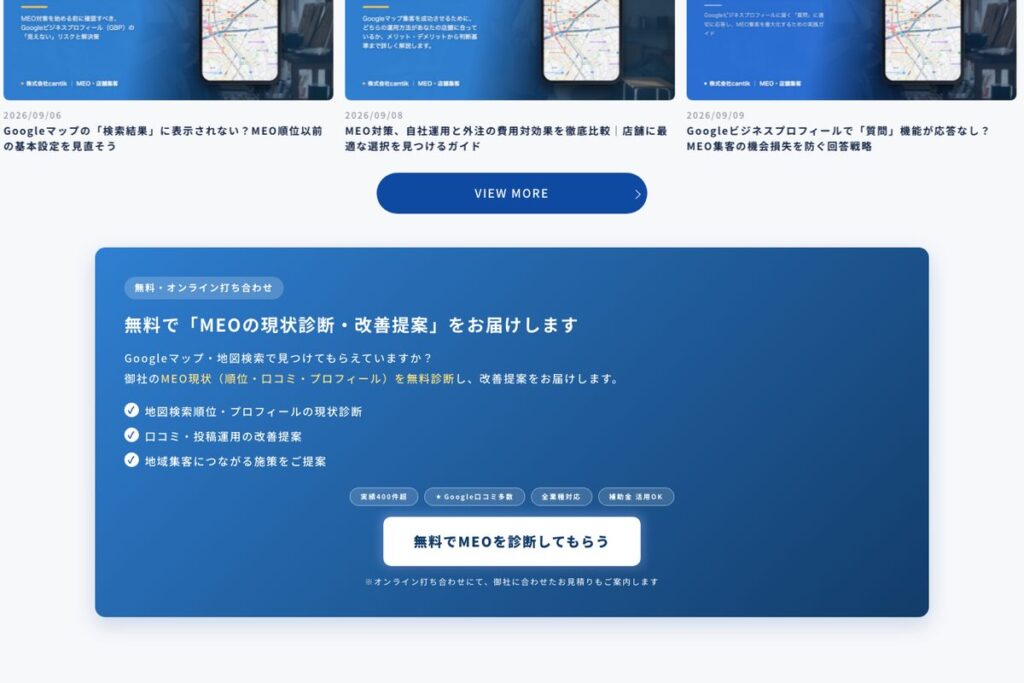
MEO対策、まずは無料相談から。
「近くの◯◯」で検索したとき、御社は地図に出ていますか。
順位・口コミ・プロフィールを資料とデザイン案を受け取るし、直す順番をご提案します。
ご相談・お見積りはすべて無料です。
お電話でのご相談(平日09:00〜18:00)
080-7084-3102 タップで発信