2026/06/13コラム-WEB
問い合わせが増えるお問い合わせフォームの作り方|離脱を防ぐ設計
ホームページにアクセスはあるのに、問い合わせがなかなか増えない——その原因が「お問い合わせフォーム」にあることは少なくありません。
せっかく興味を持ったユーザーも、フォームが使いにくければ、入力の途中で離脱してしまいます。
フォームはサイトの成果(コンバージョン)に直結する最後の関門です。
本記事では問い合わせが増えるお問い合わせフォームの作り方を、離脱の原因・改善のポイント・設計のコツまで、はじめての方にも分かるように体系的に解説します。
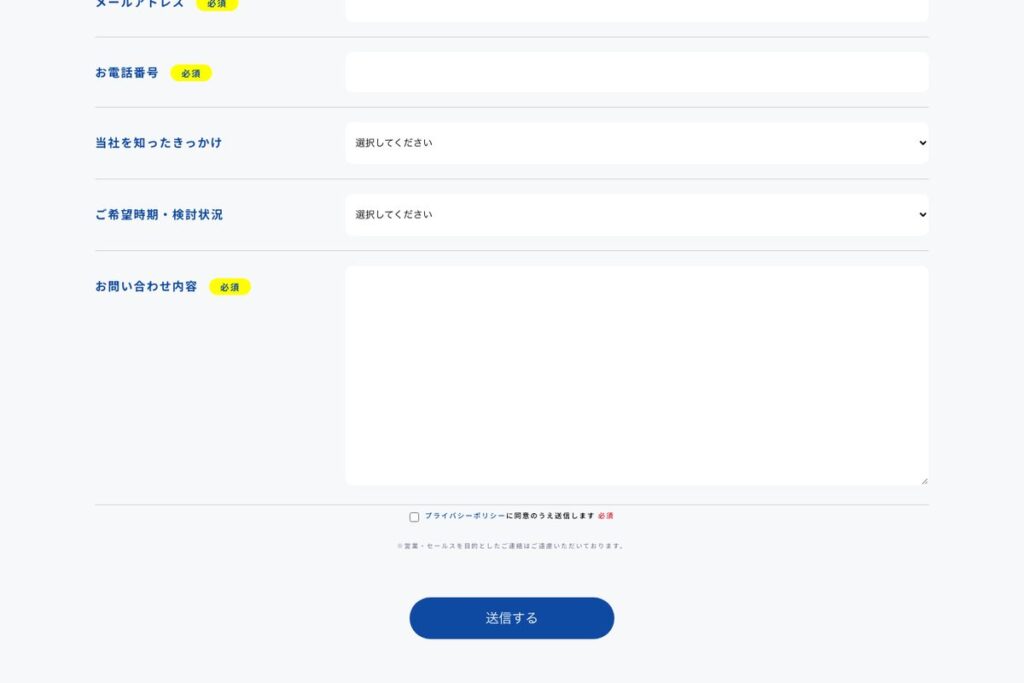
お問い合わせフォームが成果を左右する理由
お問い合わせフォームは、サイト訪問者が「問い合わせ」「お問い合わせ」「予約」といった行動を起こす、最終地点です。
どれだけ良いコンテンツでユーザーの興味を高めても、最後のフォームで離脱されては成果になりません。
逆にフォームを使いやすく改善するだけで、同じアクセス数でも問い合わせ数が増えることがあります。
このフォームの途中でユーザーが離脱することを「フォーム離脱(カゴ落ち)」と呼びます。
フォーム離脱は、多くのサイトで起きている、見えにくい機会損失です。
せっかくゴール手前まで来たユーザーを取りこぼすのは非常にもったいないことです。
だからこそフォームの見直しは、費用をかけずに成果を伸ばせる、効果の高い施策なのです。
フォーム改善をスムーズに進めるための手順は、おおむね次の通りです。
- 現状のフォームの入力項目とエラー発生箇所を確認する(所要時間約15分)。
- 不要な入力項目を削り、必須と任意を整理する(所要時間約20分)。
- スマホでの表示確認と入力テストを行う(所要時間約20分)。
- プライバシーポリシーの表記や送信完了画面の文面を整える(所要時間約15分)。
以上の手順に沿って作業を進めることで、抜け漏れなくフォームの設計を見直すことができます。
各工程を順番に実行してください。
まずは現状の確認から始めてください。
なぜフォームで離脱が起きるのか
フォーム離脱が起きる原因の多くは、「入力の負担が大きい」ことです。
入力項目が多すぎる何を入力すればいいか分かりにくい、エラーが出ても理由が分からない、スマホで入力しづらい——こうした負担がユーザーの「面倒だからやめよう」という気持ちを生みます。
問い合わせは「やってもいいかな」という程度の動機のことも多く、少しの手間で簡単に諦められてしまいます。
また「不安」も離脱の原因です。
「個人情報は大丈夫か」「しつこく営業されないか」「この内容で送っていいのか」といった不安があると、入力をためらいます。
フォーム離脱を防ぐには、これらの「負担」と「不安」の両方を取り除くことが必要です。
ユーザーの立場に立って、「ストレスなく、安心して送信できるフォーム」を目指すことが改善の方向性になります。
制作会社やシステム担当者へフォームの修正を依頼する際の文例を掲載します。
文例:お問い合わせフォームの離脱率を下げるため、現行の入力項目を見直したいと考えています。
具体的には現在の8項目から「会社名」「部署名」「ご意見・ご要望」を削り、必須項目を名前・メールアドレス、問い合わせ内容の3つに減らしたいです。
またスマホ表示時の入力欄の大きさ調整と、エラー箇所の赤枠表示の実装をお願いできますでしょうか。
お見積りと対応可能なスケジュールについてご教示ください。
よろしくお願いいたします。
上記のような文面を活用することで、修正の意図を正確に伝えることができます。
入力項目を必要最小限に絞る
フォーム改善で最も効果的なのが、「入力項目を減らす」ことです。
項目が多いほど、入力の負担が増え、離脱率が高まります。
「とりあえず色々聞いておこう」と項目を増やすのは逆効果です。
本当に必要な項目だけに絞りましょう。
たとえば初回の問い合わせなら「名前・連絡先・問い合わせ内容」程度で十分なことも多いものです。
詳細な情報は問い合わせを受けた後のやり取りで聞けばよいのです。
まずは「気軽に問い合わせてもらう」ことを優先し、ハードルを下げましょう。
どうしても必要な項目と、なくてもよい項目を見極め、後者は思い切って削る。
必須項目を減らすだけで、問い合わせ数が増えることは珍しくありません。
「少ない入力で送れる」という手軽さが、行動を後押しします。
項目数の判断基準として、以下の数字を目安にしてください。
一般的な目安として入力項目の数が3つ以下のフォームと、6つ以上のフォームを比較した場合、項目数が少ない方が入力完了率が高くなりやすい傾向にあります。
目安の数字として、まずは入力項目を4つ以内に収めることを目標にしてください。
もし現在の項目数が7つ以上ある場合は、3つ以上を削る対象として検討します。
アンケート感覚で項目を追加しないことが大切です。
入力しやすい工夫をする
項目を減らすだけでなく、一つひとつの項目を入力しやすくする工夫も重要です。
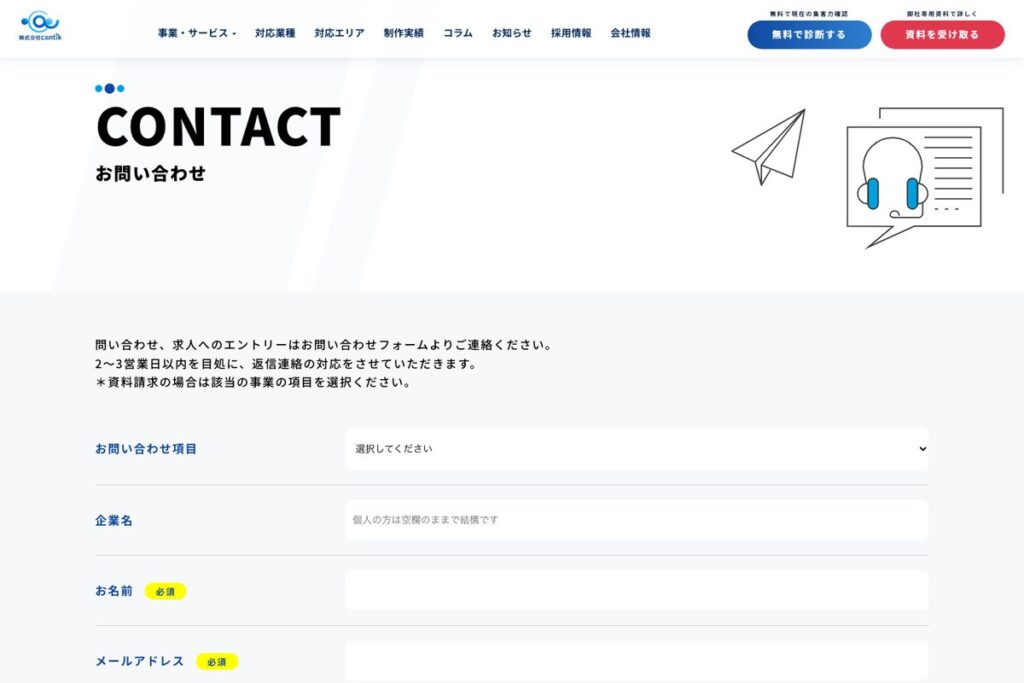
各項目に「何を入力すればいいか」が分かる入力例(プレースホルダー)を表示する、必須項目と任意項目を明確に区別する、入力形式を選びやすくする(選択式やボタン式を活用する)——こうした配慮が入力の負担を減らします。
特にエラー表示の分かりやすさは重要です。
エラーが出たとき、「どこが・なぜ間違っているか」がすぐ分かるようにしましょう。
「入力内容に誤りがあります」とだけ表示され、どこが問題か分からないフォームは、ユーザーを苛立たせ離脱を招きます。
エラーは該当箇所に分かりやすく示し、すぐ修正できるようにすることが、最後までの入力完了を助けます。
やってはいけない失敗の形として、エラーが発生した際にページ上部に「入力エラーがあります」とだけ文字で表示し、どの入力欄が間違っているのかを色やアイコンで示さない設計があげられます。
これではユーザーが該当の入力欄を探す手間が増え、そのまま離脱してしまいます。
代わりに間違っている入力欄の枠線を赤くし、その直下に「メールアドレスの形式が正しくありません」といった具体的な理由を表示してください。
エラー箇所へ自動的に画面をスクロールさせる実装も有効な対策です。
スマホでの使いやすさを最優先に
現在多くのユーザーがスマートフォンからサイトを閲覧し、問い合わせをします。
そのためフォームがスマホで使いやすいことは必須です。
スマホで文字が小さい・入力欄が押しにくい・画面からはみ出す、といったフォームは、それだけで多くの問い合わせを逃します。
スマホでの表示・操作を最優先に設計しましょう。
具体的には入力欄やボタンを指で押しやすい大きさにする、入力時に適切なキーボード(電話番号欄では数字キーボードなど)が表示されるようにする、縦スクロールで自然に入力できる構成にするといった配慮です。
PCで作って満足するのではなく、スマホで実際に入力してみて、ストレスなく送信できるかを確認することが大切です。
よくある勘違いとして、「パソコンで見やすく作っておけば、スマホでも縮小されて同じように使えるだろう」と考えてしまうことがあります。
実際にはスマホで見たときに文字や入力欄が小さくなりすぎたり、横スクロールが発生したりして、非常に操作しづらくなります。
PC画面とスマホ画面ではレイアウトの構造が異なるため、スマホ専用の表示崩れ対策が必要です。
パソコンでの確認だけで公開するのは避けてください。
実機のスマートフォンでテストを行います。
不安を解消して安心感を与える
入力の負担を減らすと同時に、ユーザーの「不安」を解消することも、フォーム離脱を防ぐ鍵です。
まず個人情報の取り扱いについて明記し、プライバシーポリシーへのリンクを設置しましょう。
「入力された情報は適切に管理される」と分かれば、ユーザーは安心して入力できます。
SSL化(通信の暗号化)でセキュリティを確保することも前提です。
また「しつこい営業はしません」「お気軽にどうぞ」といった一言や、返信の目安(「2営業日以内にご連絡します」など)を添えると、心理的なハードルが下がります。
問い合わせの先に何が起こるかが分かると、ユーザーは安心して送信できます。
フォームの周辺に、こうした安心材料を配置することで、「送ってみよう」という気持ちを後押しできます。
現状のフォームが正しく機能し、安心して使える状態になっているかを確認するためには、次の手順でチェックを行います。
まずブラウザのアドレスバーを確認し、URLの先頭が「https://」になっていることと、鍵マークが表示されているかを目視します。
次にフォームの送信ボタンのすぐ近くに、プライバシーポリシーへのリンクが設置されている位置を目視で確認します。
さらに・テスト送信を行い、自動返信メールが指定した時間内に届くかどうかを、受信時刻の数字を見て確認します。
これらの確認を定期的に行ってください。
送信ボタンと完了画面の工夫
送信ボタンの文言も、地味ですが重要です。
「送信」という事務的な言葉より、「無料で相談する」「問い合わせる」のように、行動の内容やメリットが伝わる文言のほうが押されやすくなります。
ボタンは目立つ色と大きさにし、フォームの最後で迷わず押せるようにしましょう。
また送信後の「完了画面(サンクスページ)」も大切です。
「お問い合わせありがとうございました。
○営業日以内にご連絡します」といったメッセージを表示し、ユーザーを安心させましょう。
送信できたかどうか分からない状態は、ユーザーに不安を残します。
完了画面で確かに受け付けられたことと次に何が起こるかを伝えることで、良い印象を残せます。
- ボタン文言と完了画面の現状確認を、約5分で行う。
- ボタンの文言を行動内容が伝わる形へ、約10分で変更する。
- 完了画面のメッセージ内容を、約15分で見直して修正する。
- テスト送信を行い、完了画面まで正常に遷移するかを約10分で確認する。
フォームの改善は計測しながら
フォームの改善は、感覚ではなくデータをもとに行うのが効果的です。
アクセス解析を使えば、「フォームページにどれだけ訪れ、何人が送信完了したか」を把握できます。
フォームページへの訪問は多いのに送信が少なければ、フォーム自体に改善の余地があると分かります。
改善前後で数値を比較すれば、効果も確認できます。
どの項目で離脱が多いかを分析できるツールもあります。
データから「ここで離脱が多い」という箇所を特定し、その項目を見直すことで、的確な改善ができます。
一度改善して終わりではなく、計測と改善を繰り返すことで、フォームの完了率は着実に高まります。
フォームはサイトの成果に直結する重要な改善対象として、継続的に磨いていきましょう。
文例:フォームのコンバージョン率が前月比で1.5%未満の低下傾向にあるため、入力項目の数とエラー表示の分かりやすさについて、今週中に修正作業を進めていただけますでしょうか。
フォーム以外の問い合わせ手段も用意する
問い合わせのハードルを下げるには、フォーム以外の選択肢も用意すると効果的です。
ユーザーによって、好む連絡手段は異なります。
電話で直接話したい人LINEで気軽にやり取りしたい人、メールがいい人——複数の手段を用意することで、より多くのユーザーの問い合わせを受け止められます。
特にスマホユーザーには、タップですぐ発信できる電話ボタンや、LINEの友だち追加が好まれます。
ただし選択肢を増やしすぎてかえって分かりにくくするのは逆効果です。
自社のターゲットがよく使う手段を見極め、フォームを軸にしつつ、補完的に他の手段を配置しましょう。
「問い合わせたいと思ったときに、自分に合った方法ですぐ連絡できる」状態を作ることが、機会損失を防ぎます。
手段の多さより、ユーザーにとっての使いやすさを優先することが大切です。
一般的な目安として、スマホからのアクセス比率が70%以上の場合は、電話発信ボタンやLINE導線の設置を検討します。
またBtoBサイトであればメールとフォームの比率が9対1を目安にしつつ、電話対応の稼働時間を考慮して判断します。
フォーム改善はサイト全体の改善と一体で
フォームの見直しは重要ですが、フォーム単体で成果が決まるわけではありません。
そもそもフォームページにたどり着くまでの「導線」や、ユーザーの興味を高める「コンテンツ」、サイトへ人を集める「集客」と一体で考える必要があります。
フォームが十分でも、そこへ至るまでにユーザーが離脱していては意味がありません。
たとえば各ページの適切な位置に問い合わせへの案内(CTA)を配置し、ユーザーが「問い合わせたい」と思ったタイミングですぐフォームに進めるようにします。
コンテンツで信頼と興味を高め、その流れの中で自然にフォームへ導く——この一連の設計があってこそ、フォームの見直しが活きます。
フォームは「ゴール地点」であり、そこへ至る道筋全体を整えることが、成果の最大化につながります。
よくある失敗として、フォームの項目数だけを減らして満足し、肝心の流入経路やページ内の案内文を放置するケースがあげられます。
これは入り口の案内が不十分なままレジだけを広くするようなものであり、肝心のユーザーが迷う原因になります。
代わりにアクセス解析で離脱の多い流入元を特定し、その導線上の訴求内容とフォームの項目内容を一致させる調整を行ってください。
業種別に見るフォーム改善のポイント
店舗・サービス業
予約・問い合わせを簡単に。
電話との併用導線も用意し、スマホからすぐ行動できる設計が来店につながります。
店舗のサイトなのだから、とりあえず電話番号と住所だけを載せておけば、予約や問い合わせは自然に増えるという思い込みがあります。
しかし実際には営業時間外にサイトを見たユーザーや、電話をかける手間を面倒に感じるユーザーは、その場で離脱してしまいます。
そのため営業時間外でもスマホから1分で予約が完了する簡易フォームを用意することが重要です。
また店舗の場所や料金プランを確認した直後に迷わずタップできるよう、ページの下部に固定の問い合わせボタンを設置します。
電話で直接質問したい人向けの発信ボタンと、文字で予約したい人向けのフォームを並べることで、ユーザーが自分の状況に合わせて最適な方法を選べる環境が整います。
さらに入力項目は名前と連絡手段、希望日時に絞り、細かい要望は後の連絡で聞き取る設計にします。
これにより小さな画面のスマホであっても入力中の離脱を防ぎ、来店前の心理的ハードルを大きく下げることができます。
BtoB・専門サービス
お問い合わせや相談の入口を分けると効果的です。
最初は最小限の項目で受け、詳細は後のやり取りで聞きます。
BtoBの問い合わせフォームは項目が多くなければならないという思い込みが根強くあります。
しかし実際には、最初の段階で予算や導入時期まで詳細に入力させようとすると、情報収集段階のユーザーが面倒に感じて離脱してしまいます。
そのためまずはお問い合わせや簡単な相談など、温度感に応じた入口を用意することが必要です。
確認のしかたとして、アナリティクスなどの計測ツールで「フォームの表示回数」と「送信完了数」を確認し、完了率が1%未満に落ち込んでいないかを見ます。
もし数値が低い場合は・入力項目数が多すぎないか、会社名や住所が必須になっていないかを確認し、必須項目を名前とメールアドレスのみに減らしてテストを行います。
また検討段階の深い顧客向けには、個別相談用の別フォームを設けることで、見込みの度合いに応じた対応が可能になります。
最初のハードルを徹底的に下げて連絡先を確保し、その後のヒアリングで詳細な情報を補う設計に切り替えることが、有効な改善策となります。
EC・物販
購入手続きのフォーム見直しが売上に直結。
会員登録なしでも購入できる導線や、入力の簡略化が重要です。
ECサイトの購入完了率は入力フォームの使いやすさに大きく左右され、離脱を防ぐための具体的な手順を把握して作業を進めることが大切です。
- 現状の入力完了率と主要な離脱箇所をアクセス解析ツールで確認する作業を約15分で行います。
- ゲスト購入機能が正しく動作しているかテスト環境で注文完了まで実際に試す作業を約10分で行います。
- 住所の自動入力機能や郵便番号からの補完がエラーなく動いているかを検証する作業を約15分で行います。
- スマートフォン表示におけるキーボードの切り替えや入力欄のタップしやすさを実機で確認する作業を約20分で行います。
それぞれの作業をこの順序で実施することで、ユーザーが迷う要素を確実に取り除くことができます。
各手順の所要時間はあくまで目安であり、サイトの構造によって変動します。
知らないと損する注意点
項目数さえ減らせば解決すると思われがちなフォーム
入力項目を少なくすれば問い合わせが増えると考える人は少なくありません。
しかし実際には、項目を減らしてもプライバシーの不安やエラーの分かりにくさが残っていると、ユーザーは途中で入力をやめてしまいます。
なぜなら負担の軽減と同じくらい、送信に対する安心感が行動を左右するためです。
現在のフォームで、項目数は少ないのに完了率が低い場合は、エラーの表示方法やセキュリティの表記に問題がないかを確認してみてください。
パソコンで確認できていれば安心だと思われがちなスマホ表示
パソコンの画面できれいに表示されているため、スマートフォンでも問題なく使えると思い込んでしまうケースが多く見られます。
実際にはスマホ画面では入力欄が狭くなりすぎたり、文字が小さくてタップしづらかったりして、ユーザーに大きなストレスを与えています。
これはPCとスマホの画面幅の違いを考慮しないままデザインを共通化していることが原因です。
手元のスマートフォンを使って実際にテスト入力をし、指でスムーズに操作できるかを確かめてみてください。
エラーが出てもどこが悪いか分かれば十分だと思われがちな修正
エラーのある場所を指し示しているのだから、問題なくユーザーが修正できると考えてしまうことがあります。
しかしエラーメッセージが画面の上部に文字だけで表示されている場合、ユーザーはどの入力欄を直すべきか迷ってしまいます。
これはエラーの発生場所と修正の指示が視覚的に結びついていないために起こります。
プレビュー画面でわざと入力を間違えてみて、該当の入力欄のすぐ近くに赤い文字や枠線で理由が表示されるかどうかを検証してみてください。
現状を確かめるチェックリスト
お手元のフォームが正しく機能しているか、次の8項目で確認してください。
- 入力項目が4つ以内になっている
- 必須項目と任意項目が明確に分かれている
- エラーが出たときに該当箇所が赤く示される
- エラーの理由が具体的に表示される
- スマホで横スクロールせずにすべて入力できる
- スマホで入力時に適切なキーボードが開く
- 送信ボタンの近くにプライバシーポリシーのリンクがある
- 送信完了画面が表示され自動返信メールが届く
もし×の項目が多い場合は、まずは入力項目の削減とエラー表示の修正から着手してください。
スマホでの入力テストをあわせて行うことで、多くの離脱を迅速に防ぐことができます。
自社での対応に手が回らない場合は、プロに任せる選択肢も検討してみてください。
無料相談からお気軽にお問い合わせください。
よくある質問(FAQ)
Q. 入力項目はどれくらいに絞ればいいですか?
A. 目的によりますが、初回の問い合わせなら「名前・連絡先・内容」程度の最小限が理想です。
詳細は後のやり取りで聞けるため、まずは送ってもらうことを優先しましょう。
Q. 既存のフォームでも改善できますか?
A. はい。
項目数の見直し・スマホ対応・エラー表示の改善、安心材料の追加など、既存フォームでも問い合わせ数を増やす改善は十分に可能です。
Q. フォームを改善すれば問い合わせは増えますか?
A. フォームは成果に直結する重要な要素ですが、そもそもの集客やサイトの内容も関わります。
フォーム改善とあわせて、集客・コンテンツも見直すことで、より大きな成果につながります。
まとめ|フォームは「負担」と「不安」を取り除く
問い合わせが増えるお問い合わせフォームの鍵は、ユーザーの「入力の負担」と「不安」を取り除くことです。
入力項目を必要最小限に絞り、入力しやすく工夫しスマホでの使いやすさを最優先にし、個人情報の扱いや返信の目安で安心感を与える——これらを実践することでフォーム離脱を防ぎ・問い合わせ数を増やせます。
そして計測しながら改善を繰り返すことが大切です。
サイトの成果に直結するフォームを磨き、アクセスを問い合わせに変えましょう。
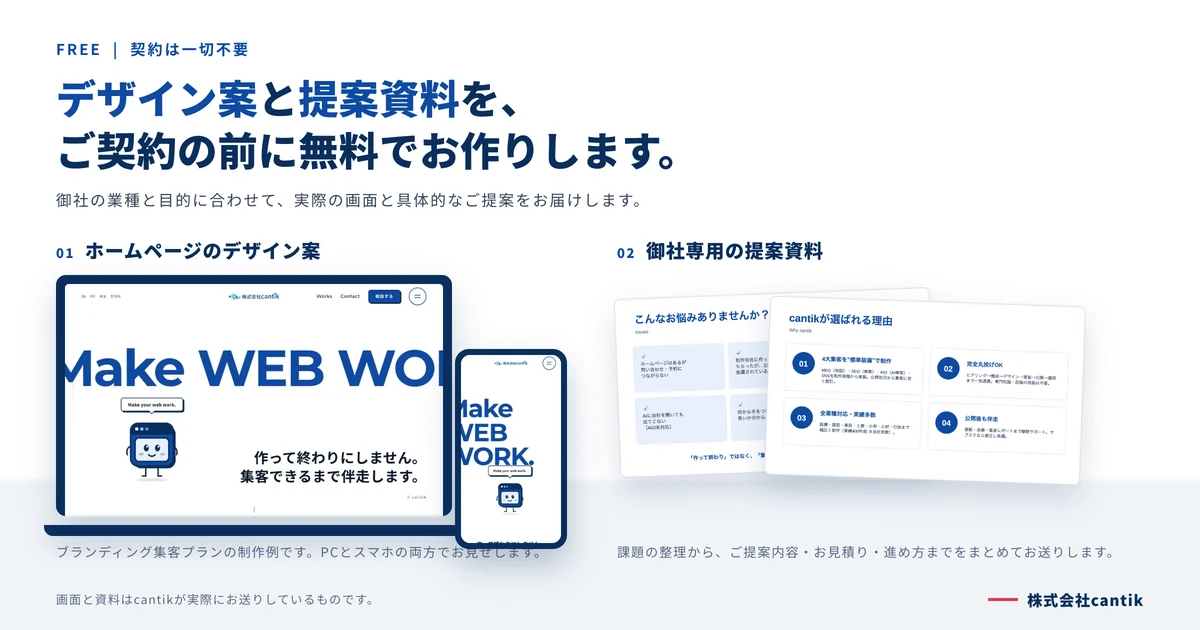
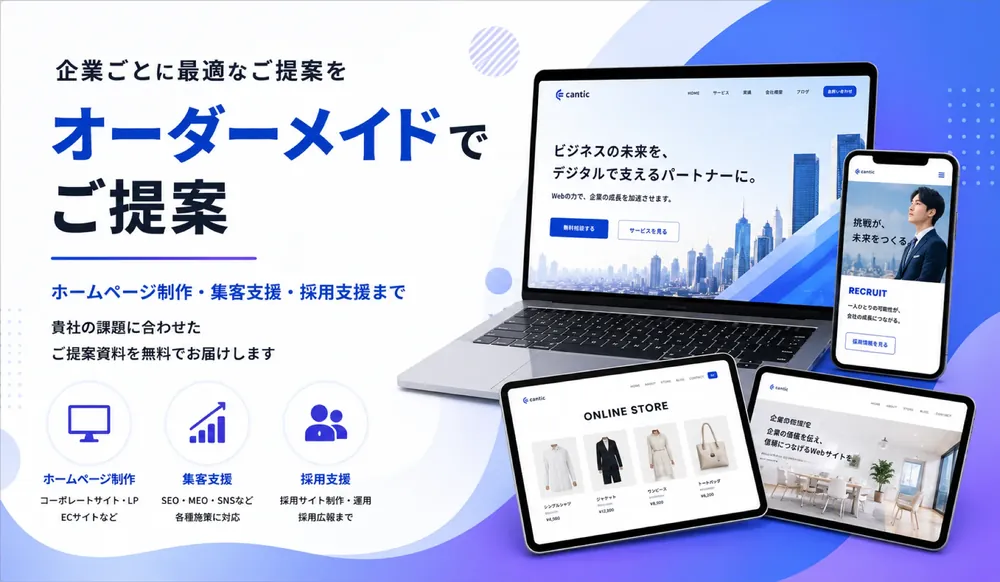
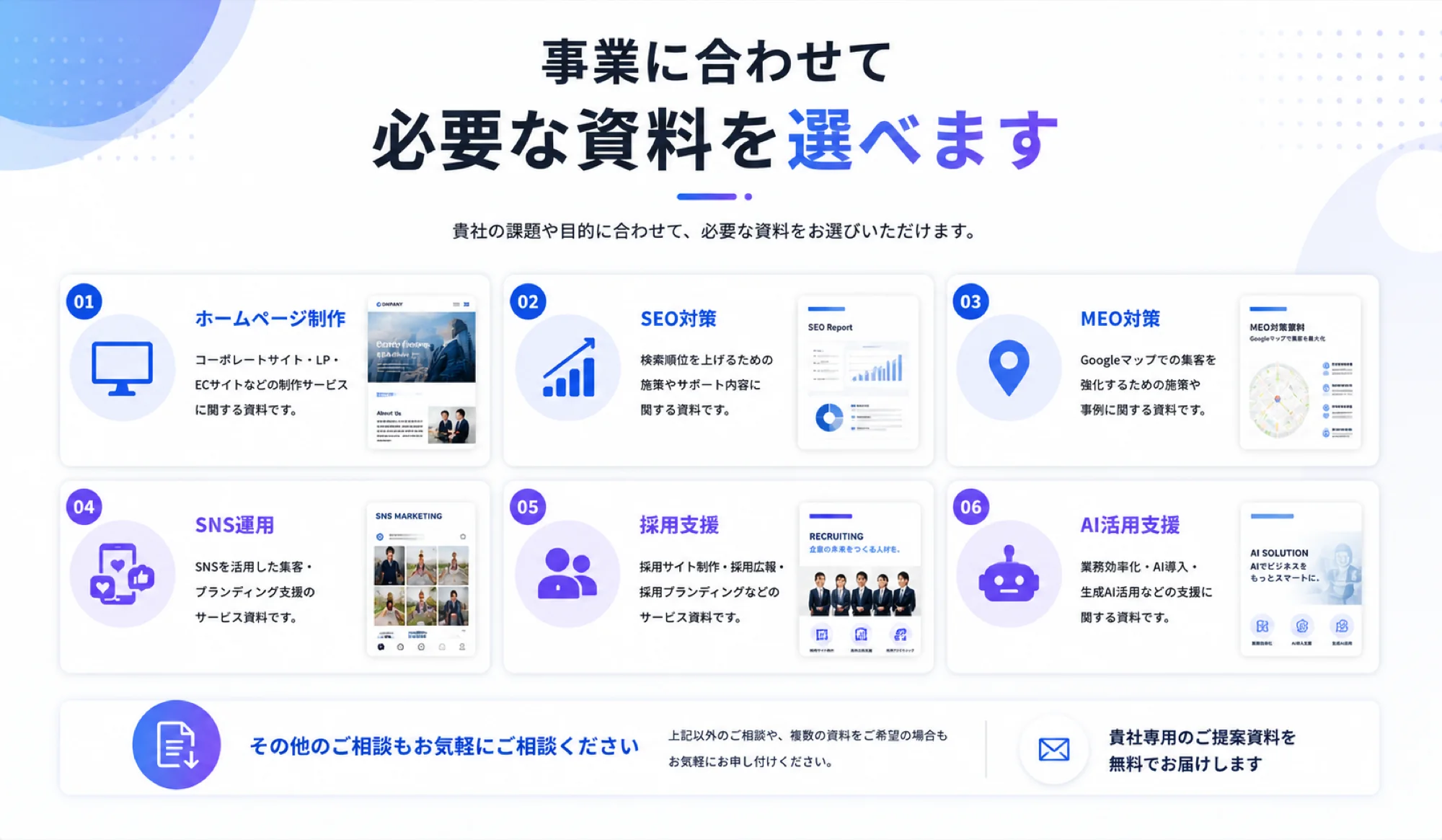
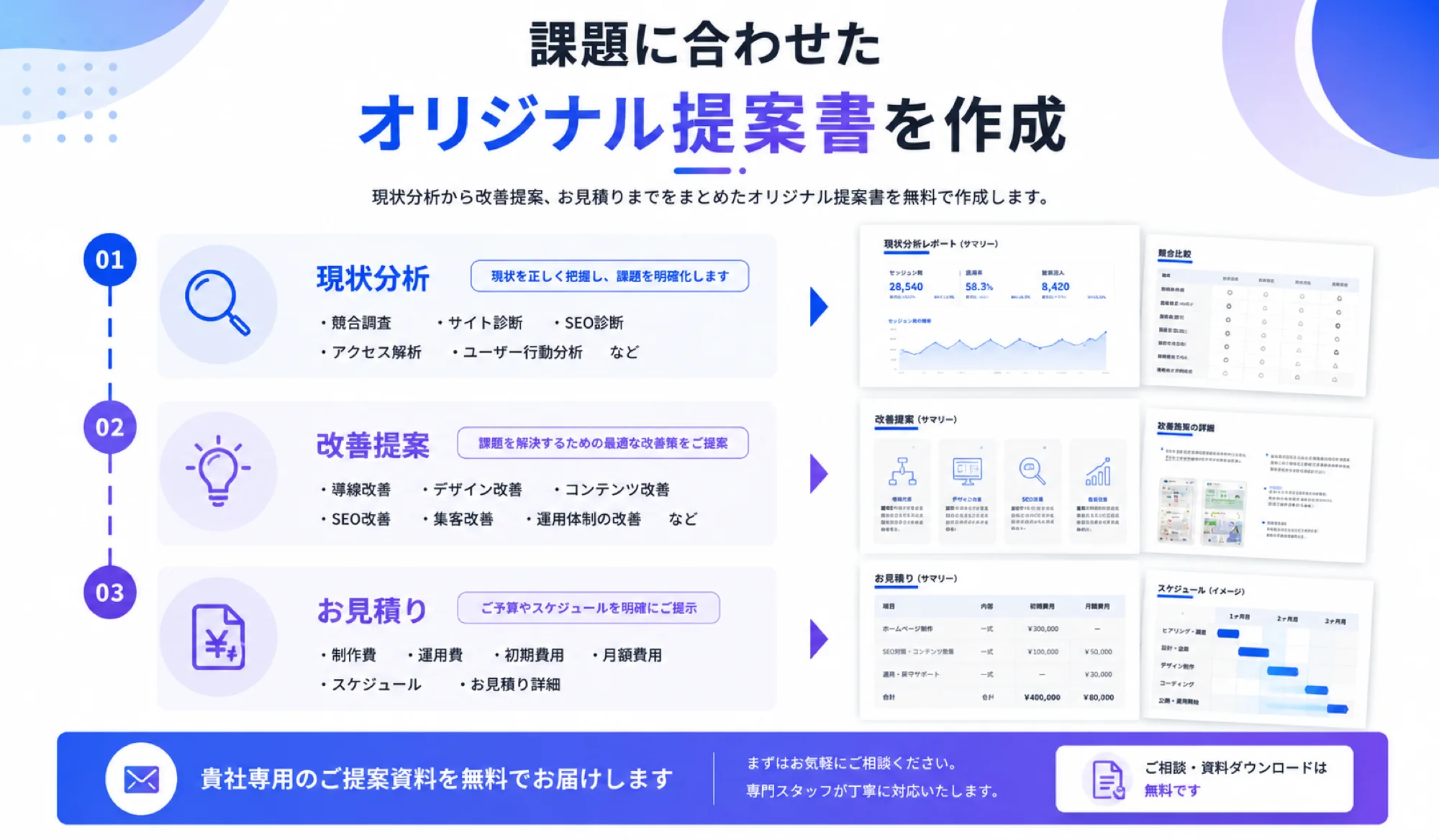
株式会社cantikでは、成果につながるお問い合わせフォームの設計・改善を含め、サイト全体のコンバージョン改善をご支援します。
これまで400件を超える制作実績で培ったノウハウで、問い合わせの増えるサイトをご提案します。
御社サイトのフォーム診断や具体的な改善施策も無料でお作りしますので、お気軽にご相談ください。
まずは無料相談から。
「何から始めればいいか分からない」段階でも大丈夫。
いまのサイトの入口を見える化し、直す順番をご提案します。
ご相談・お見積りはすべて無料です。
お電話でのご相談(平日09:00〜18:00)
080-7084-3102 タップで発信