お電話でのご相談(平日9:00〜18:00)平日9:00〜18:00お電話080-7084-3102
契約不要・50秒で完了デザインを無料作成
御社専用資料で詳しくオリジナル資料を請求

COLUMN専門コラム

2026/07/03コラム-WEB

開業・創業時のホームページの作り方と費用|何から始める
開業・創業時のホームページの作り方と費用|何から始める

開業時のホームページは、開業日までに5つの情報を載せた小さなサイトを公開し、Googleビジネスプロフィールと内容をそろえるところから始めます。

費用は「最初に払う額」と「毎月かかり続ける額」に分けて比べると、自分に合う作り方が決まります。

この記事では開業日から逆算した5つのステップと載せる5項目の書き方を先に示します。

そのあとで作り方の判断表・問い合わせフォームの作り方・公開後30日でやることを順に説明します。

開業日から逆算する5つのステップ

準備はドメイン・原稿・作り方・公開・地図への登録の順に進め、開業日には検索と地図の両方で店名が出る状態を目指します。

開業の準備は内装や仕入れと重なるので、1日で終わる作業と待ち時間が出る作業を分けて先に並べておくと遅れが出にくくなります。

時期の目安 やること 開く画面
開業の約2か月前 ドメインを自分の名義で取る ドメイン業者の管理画面の登録者情報
開業の約2か月前 載せる5項目を箇条書きで集める メモ帳や表計算ソフト
開業の約1か月半前 作り方を決めて制作に入る 見積書と契約書
開業の約2週間前 公開してSearch Consoleに登録する Search Consoleのサイトマップ
開業の約2週間前 Googleビジネスプロフィールを登録する Googleビジネスプロフィールの管理画面

1手目はドメインの名義を確かめる

ドメインは屋号か社名の短い綴りで取り、管理画面の「登録者情報」に自分か自社の名前が入っていることを確かめます。

JPRSの規則では、co.jpは日本で登記した会社が1組織につき1つ登録できます。

設立登記の前でも仮登録の制度があるので、社名が決まった時点で押さえておけます。

  1. お名前.comやVALUE-DOMAINなどのドメインレジストラへアクセスし、取得したい文字列が空いているかを検索窓に入力して5分程度で調べます。
  2. 希望するドメインが空いていたらアカウントを作成し、whois情報公開代行の設定がオンになっていることを確認しながら10分ほどでカートへ入れて決済します。
  3. 取得が完了したら管理画面へログインし、登録者情報のメールアドレスや氏名が自分や自社の正確な情報になっているかを5分かけて見直します。
  4. ネームサーバーの設定画面を開き、利用するレンタルサーバーから指定されたDNS情報をコピーして貼り付け、反映されるまで数分待ちます。

4手目は公開した日にSearch Consoleへ登録する

公開した日にSearch Consoleの「プロパティを追加」からサイトのURLを入れ、所有権を確認します。

続けて左のメニューの「サイトマップ」を開き、サイトマップのURLを送信します。

WordPressは5.5以降、/wp-sitemap.xmlに自動でサイトマップを作ります。

文例:公開初日にSearch Consoleへ登録する際は、HTMLタグをhead内へ貼り付ける方法を選ぶと確実です。
所有権の確認が通ったら、サイトマップの送信欄に「https://example.com/wp-sitemap.xml」と正確に入力して送信ボタンを押します。
数日後にカバレッジの画面を開き、エラーが出ていないかをチェックします。

開業時のホームページに載せる5項目と書き方

載せるのは「何の事業か」「いくらか」「誰がやっているか」「どこで・いつ」「どう連絡するか」の5項目で、トップページ1枚に収まります。

開業したばかりの事業は口コミも実績もまだ少ないので、この5項目の具体さが信頼の材料になります。

項目 書くこと よくある抜け
1.事業の概要 地域名と業種と誰向けかを1文で書く キャッチコピーだけで業種が分からない
2.メニューと料金 主なメニュー3〜5個と税込か税別か 「お問い合わせください」だけで目安がない
3.事業者の情報 屋号と代表者名と開業日と経歴 どんな人がやっているかが分からない
4.場所と営業時間 住所と地図と定休日と駐車場 Googleマップと営業時間が食い違う
5.連絡の方法 電話番号とフォームとLINEなど スマホで電話番号を押しても発信できない

1文目に地域名と業種を入れる

トップページの最初の1文は「相模原市の〇〇(業種)です」のように、地域名と業種をそのまま書きます。

雰囲気のあるキャッチコピーだけを大きく置く​​と、検索した人にも検索エンジンにも何の事業かが伝わりにくくなります。

トップページのファーストビューに掲載する文字数は目安として30文字から50文字程度におさめます。

地域名を先頭に置くことで、検索ユーザーがスマホやパソコンで開いた瞬間に自分の探している地域と合致しているかを1秒で判断できます。

業種名についても曖昧な表現を避け、司法書士やインドアゴルフ場のように具体的な言葉をそのまま使います。

文字の大きさはメイン見出し(h1)に設定し、ページのどこにあるかが検索エンジンにも一目でわかる構造にします。

開業初年度でまだ認知度が低い状態だからこそ、おしゃれな表現よりも誰が読んでも一瞬で事業内容が理解できる状態を優先します。

自宅で開業する人は住所の出し方を決める

自宅で開業してお客様が来ない業種なら、サイトには市区町村までを載せて番地を出さない選び方もあります。

Googleビジネスプロフィールのガイドラインでも、店舗に客を迎えない事業は住所を表示せずにサービス提供地域を設定する形が示されています。

電話番号は発信用のリンク(tel:)を付けておき、スマホで押すとそのまま電話がかかるようにします。

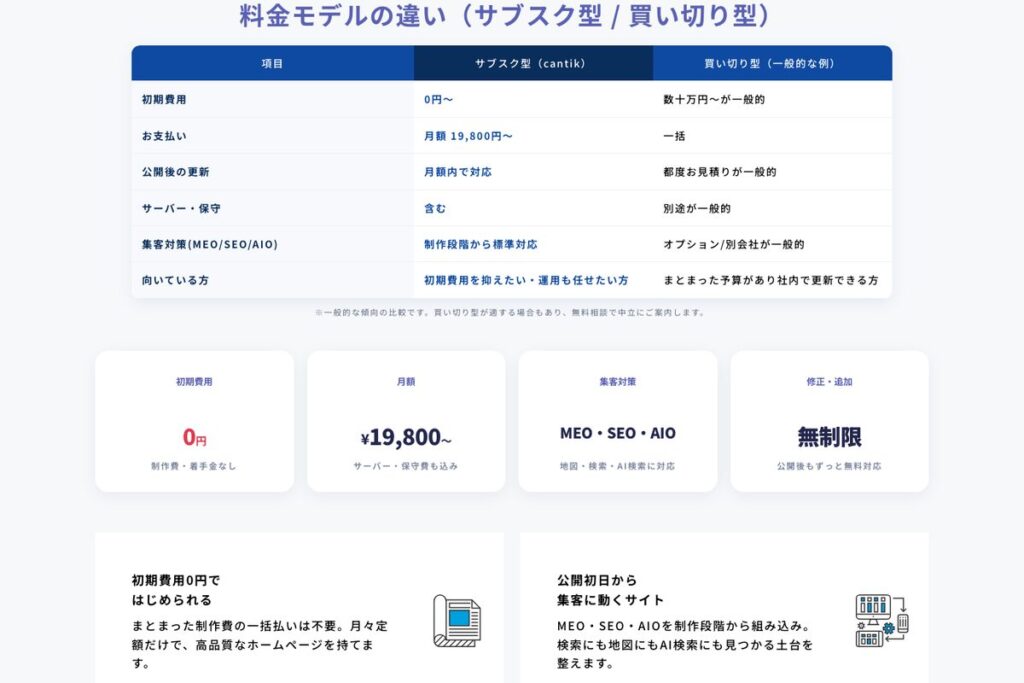
サブスク型と買い切り型の料金モデルを比較した表

やってはいけない失敗の形として、自宅の正確な番地や部屋番号までをそのままホームページのフッターや会社概要に載せてしまうことが挙げられます。

なぜならネット上に自宅の住所が公開されることで、予期せぬ訪問やプライバシーの漏洩につながるリスクが高まるからです。

代わりに自宅開業の場合は、市区町村名までの表記にとどめ、詳しい場所が必要な契約時や来社時のみ個別にメールやPDFで案内する方法をとります。

これによりプライバシーを守りながら安全にホームページを運営できるようになります。

作り方3通りの判断表と費用の分け方

作り方は自作・買い切りでの依頼・月額のサブスク型の3通りで、手元の資金と公開後の更新の手間を誰が負うかで選びます。

見積もりの総額だけを並べると判断を誤るので、最初に払う額と毎月かかる額を分けて書き出します。

今の状態 向く作り方 判断の理由
原稿と写真を自分で用意でき、更新も自分でしたい 作成ツールで自作 月々の負担はツールの利用料が中心になる
開業資金に余裕があり、公開後は自分で直せる 制作会社に買い切りで依頼 公開後の修正は依頼のたびに費用がかかることが多い
開業資金を設備に回したく、更新も任せたい 月額のサブスク型 初期費用を抑えて更新まで月額に含められる
予約やネット販売の仕組みが要る 使える仕組みを先に確認 作り方によっては予約や決済を後から足しにくい

費用は2つの列に分けて書き出す

最初に払う額の列には、制作費・写真撮影・ドメインの取得費を書きます。

毎月や毎年かかる額の列には、サーバー代・ドメインの更新費・ツールの利用料・更新作業の費用を書きます。

買い切りは最初の列が大きく、サブスク型は2つ目の列にまとまるので、同じ期間の合計で比べると差が見えます。

よくある勘違いとして、ホームページ制作で見積もりを取るときに初期費用だけを比較してしまい、毎月かかるランニングコストの存在を見落とすことが挙げられます。

実際にはサーバー代やドメイン代、保守管理費などの維持費が毎月または毎年発生するため、最初の見積もりが安くても長期で使うと総額が高くなるケースがあります。

なぜこのような勘違いが起きるかというと、制作会社の見積書では初期費用が大きく目立つ一方で、ランニングコストが別紙や注記に小さく記載されていることが多いためです。

これを防ぐためには、見積もり段階で1年目だけでなく3年間利用した場合の総額を計算し、2つの列の合計金額で判断します。

cantikのサブスク型の条件

cantikのサブスク型ホームページ制作は初期費用0円・月額19,800円(税別)からで、契約は1年ごとです。

期間の途中で解約するときは残りの期間分の月額がかかるので、開業後1年の資金計画に入れてから決めてください。

プランごとの内容は料金プランのページにまとめています。

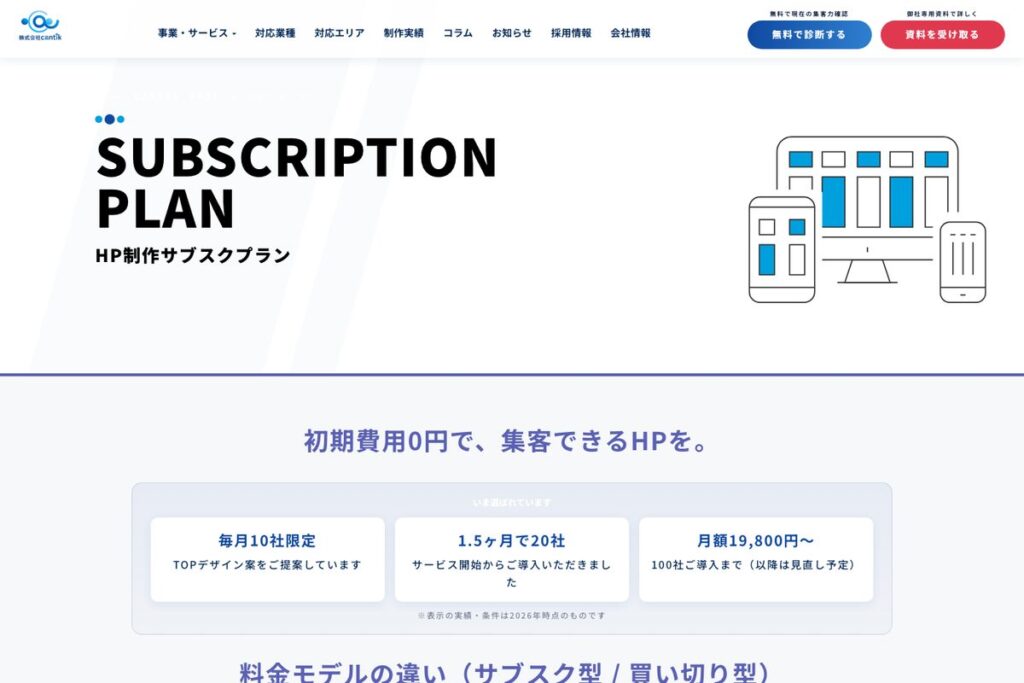
cantikのHP制作サブスクプランのページ

料金プランのページを開き、初期費用が0円になっていることと毎月の月額料金が税抜き価格でいくらであるかを確認します。

契約期間の項目を見て、最低利用期間が12ヶ月に設定されているかをチェックし、もし途中解約する場合の残金規定の数字に目を通します。

含まれている作業範囲の欄を読み、デザイン・構築だけでなく保守や更新作業の回数がプランごとにどう異なるかを比較します。

これらの数字と条件を照らし合わせ、手元の開業資金の予算と毎月のキャッシュフローに無理がないかを基準にして申し込みを判断します。

問い合わせフォームは入力欄を絞って迷惑送信を止める

開業サイトの問い合わせフォームは、必須の欄を先に並べて内容の欄を任意にし、迷惑送信の対策を公開の日から入れておきます。

cantik.co.jpでは2026年10月にGA4の28日分を確認し、問い合わせページに来た181人のうち入力を始めたのは48人でした。

7割を超える人が入力を始めずに離れていたため、必須の欄を先に出して内容の欄を任意に変えました。

フォームを作る3つの手順

  1. 必須にする欄を、返信に要る名前と連絡先に絞ります。
  2. 用件は選択肢にして、自由に書く内容の欄は任意にします。
  3. 送信ボタンの直前に、返信の方法と目安の日数を1行で書きます。

手順を一つずつ確実に実行することで、迷いのないスムーズな導線が完成します。

最初の段階では、設定画面を開いてから全体の構成を把握するまでに約5分かかります。

次の段階では不要な項目を削除して入力ストレスを軽減させる作業に約10分かかります。

最後の段階では、実際にテスト送信を行って正しく受信できるかを確認するまでに約5分かかります。

合計でおよそ20分の作業時間を見込んでおくと、焦らず確実な設定が可能になります。

これらの手順を守ることで、入力離脱を防ぐための最適なフォームを短時間で構築できます。

迷惑送信は人が入力しない形だけを止める

2026年10月11日には、会社名の欄に詐欺サイトへのリンクを入れて自動返信メールを踏み台にする送信が約77分で2,277件届きました。

自動返信に入力内容を載せる設定だと、その文面が第三者へ送られてしまいます。

cantikでは名前の欄にURLがある送信や電話番号の欄に英字がある送信だけを止め、日本語の名前で届く送信は止めない設計にしました。

開業サイトでも自動返信に入力内容をそのまま差し込まない設定にしておくと、同じ使われ方を防げます。

文例:自動返信メールの設定時は、入力された本文をそのまま転記するタグを削除し、固定の定型文のみを送る仕様に変更してください。

この設定を行うことで、不正なリンクが自動返信の経由地として悪用されるリスクを大幅に下げることができます。

毎日の運用においては、届いた通知メールの送信元や内容を定期的に確認することが予防の基本となります。

公開後30日でやる4つのこと

公開した後の30日は、地図への登録・検索語の確認・SNSとのリンク・反応の記録の4つを済ませます。

ホームページは公開しただけでは見つけてもらえないので、検索と地図とSNSから入口をつなげます。

1.Googleビジネスプロフィールを登録して情報をそろえる

Googleビジネスプロフィールでは、メインカテゴリを1つと追加カテゴリを最大9つ選べます。

メインカテゴリには来てほしいお客様が検索する業種名を選び、店名・住所・電話番号・営業時間はホームページと1文字ずつ同じにします。

開業前のビジネスは開業日を先に登録でき、ヘルプでは90日以内に開業する場合が対象と案内されています。

登録時の数値の目安として、写真の枚数は最初に最低10枚以上を掲載すると認知されやすくなります。

口コミの数は月に2件から3件のペースで増やすことを目標にし、評価に対しては48時間以内に返信することが推奨されます。

情報の更新頻度は週に1回のペースを守ることで、検索結果での表示回数の変動を抑えることができます。

これらの数字を目安にしながら、日々の運用管理を進めていくことが確実な成果につながります。

2.地域名を付けた検索で自分の位置を確かめる

Googleマップの順位は、検索する場所と地域名の付け方で大きく変わります。

cantikが2026年9月16日に本社地点(相模原市南区・表示倍率14)で99語を調べたところ、3位以内は51語でした。

同じ日でも「相模原 ホームページ制作」は2位で、「町田市 ホームページ制作」は一覧に出ませんでした。

開業したら自分の地域名と業種を組み合わせた語で調べ、日付と結果を表に残しておくと変化が追えます。

ここでやりがちな失敗として、自分の店舗の目の前から検索して上位表示されていると安心してしまうケースがあります。

この方法は実際の顧客の検索環境と異なるため正しい順位が把握できず、対策の判断を誤る原因になります。

代わりに商圏内の複数地点を指定して検索できるツールを使うか、シークレットウインドウを活用して客観的な順位を毎日計測するようにしてください。

3.Search Consoleで表示された検索語を見る

Search Consoleの「検索パフォーマンス」でクエリの一覧を開き、どんな語で表示されたかを確かめます。

想定と違う語が多いときは、トップページの1文目やメニュー名をその語に合わせて書き直します。

よくある誤解として、検索結果に一度表示されればすぐにホームページからの問い合わせが増えるという思い込みがあります。

実際には表示回数が多くてもクリック率が低い場合や、目的のページと検索意図がズレている場合は訪問につながりません。

このように誤解が生じるのは、アクセス数の多さだけに注目して実際のコンバージョン動線を確認していないことが主な原因です。

そのため表示された言葉と実際の訪問者の動きを照らし合わせて、地道に文章を修正していく作業が必要になります。

4.電話とフォームと地図の反応を記録する

Googleビジネスプロフィールの「パフォーマンス」では、通話・ウェブサイトのクリック・ルートの数が月ごとに見られます。

フォームの件数と合わせて月に1回同じ表へ書き写すと、どの入口から連絡が来ているかが分かります。

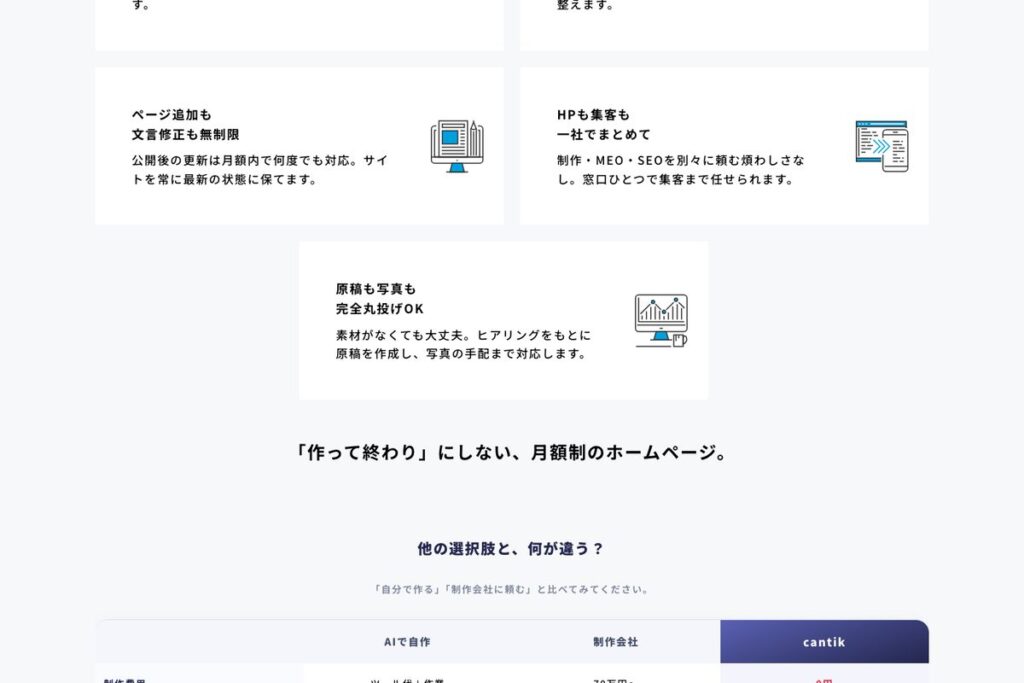
公開後の更新・保守の対応範囲の説明

確認のしかたとして、まずは毎月1日の決まった時間に管理画面へログインし、前月分の数値をすべて抽出します。

見るべき数字は前月比の増減だけでなく、半年間の推移を表すグラフ全体の傾きを確認することが判断の基準になります。

数値が前月を下回っている場合は、直近で追加した情報の不足や競合の動きがないかをチェックして迅速に対策を講じます。

開業サイトでよくある4つの失敗と直し方

開業サイトの失敗は、公開の遅れ・ドメインの名義・写真・情報の食い違いの4つに集まります。

1.完成するまで公開しない

公開の遅れを防ぐためには、段階的に作業を進める手順を把握することが大切です。

以下の5つのステップに沿って、約40分で初期公開に必要な設定を完了させます。

  1. トップページと店舗情報のページに必要なテキストと画像を用意します(約15分)。
  2. WordPressなどのCMSを導入し、用意したテキストと画像を各ページに配置します(約10分)。
  3. 常時SSLの設定や、スマートフォンでの表示崩れを確認します(約5分)。
  4. お問い合わせフォームにテスト送信を行い、メールが確実に届くかチェックします(約5分)。
  5. ドメインを紐付けてWeb上にサイトを公開し、検索エンジンにインデックスの依頼を行います(約5分)。

よくあるのはデザインや原稿を詰めているうちに開業日を過ぎ、店名で検索しても何も出ない期間ができる形です。

5項目がそろった時点で公開し、実績やよくある質問は開業後に足していけば十分に間に合います。

2.ドメインを制作会社の名義で取ってもらう

制作会社の名義のままだと、依頼先を変えるときにドメインの移管で手間取ります。

契約の前に登録者を自分にしてもらうか、移管に要る情報をいつ受け取れるかを書面で確かめます。

文例:お世話になっております。
新規開業に伴うホームページ制作の依頼にあたり、ドメインの取得について確認させてください。
今後の運用自由度を考慮し、ドメインの所有者情報は当方の名義で登録したいと考えております。
もし御社で代理取得される場合は、契約満了時や制作終了後のドメイン移管手続きの方法および、移管時に発生する費用について事前に書面またはメールにてお教えいただけますでしょうか。
よろしくお願い申し上げます。

制作会社とドメインの名義に関するトラブルを避けるために、この文例を使って事前にメールで確認を行います。

ドメインはお店の資産となるため、第三者に権利を持たせない状態を作ることが運用コストを抑えることにつながります。

契約書や見積書の中にドメインの管理費や取得代行費用の内訳が明記されているかどうかも合わせてチェックします。

3.写真がフリー素材だけになる

フリー素材の写真だけでは、誰がどんな場所でやっているかが伝わりません。

スマホで撮った店内・道具・本人の写真を数枚入れるだけでも、問い合わせる前の不安が減ります。

写真の掲載枚数の目安として、トップページと下層ページを合わせて最低でも10枚以上の独自写真は用意します。

この10枚の中には・外観写真1枚・内観写真3枚、スタッフやオーナーの顔写真2枚、主要な商品やサービスの写真4枚を含めます。

プロに撮影を依頼する場合の費用相場は3万円から8万円程度ですが、開業初期はスマートフォンで撮影した写真でも十分に代用可能です。

撮影時は自然光が入る明るい時間帯を選び、ブレや傾きに注意しながら複数枚を撮影して最も鮮明なものを選びます。

フリー素材と自社撮影の写真を組み合わせる割合は、自社写真を7割以上にするのが信頼感を高める目安となります。

4.営業時間や電話番号が媒体ごとに違う

開業直後は営業時間の変更が多く、サイトだけ直してGoogleマップやSNSが古いまま残る形がよく起こります。

店名・住所・電話番号・営業時間を1枚の表にまとめ、変えるときはその表に載せた媒体をすべて直します。

やってはいけない例としてホームページGoogleビジネスプロフィール、Instagram食べログやエキテンなどの外部ポータルサイトで、それぞれ異なる電話番号や定休日を記載したまま放置することが挙げられます。

情報が媒体ごとに異なると、ユーザーが電話をかけた際に繋がらなかったり、定休日なのに来店してしまったりする大きなトラブルに発展します。

また検索エンジンからの評価が分散したり、信頼性が低い店舗と判断されたりする原因にもなります。

これを防ぐためには、情報を更新した日をメモに残し、月1回はすべての媒体で表記が完全に一致しているかを突合して確認する作業を行います。

知らないと損する注意点

時間をかけてすべて作ってから公開しようと思われがちなホームページ

全てのページやデザインを作り込んでから公開するべきだという考え方がよくあります。
実際には開業日の2週間前までに最低限の5項目を載せた小さなサイトを先に公開するのが確実です。
なぜなら公開してから検索エンジンがサイトを認識して順位がつくまでに数週間かかるからです。
ご自身の状況を確かめるには、現在の原稿の完成度に関わらず、今ある情報だけでトップページが形になるかをメモ帳を開いて確認します。

自分でドメインを取ると維持費が安くなると勘違いされがちな仕組み

ドメインはどこで取得しても費用は同じだと安易に選んでしまいがちです。
実際には初年度の登録料だけが安く設定されていて2年目以降の更新料が数倍に跳ね上がる業者が存在します。
なぜこのような価格差があるのかというと、初回の安さで集客して長期の更新料で回収する料金体系になっているからです。
自分の状況を確かめるには、選んだドメイン業者の料金表を開き、1年目だけでなく3年間利用した場合の更新費用の合計を事前に計算します。

検索順位は毎日自分のパソコンで調べれば正確に把握できるという思い込み

自宅のパソコンやスマホから自分の店名を検索して表示順位をチェックしていれば十分だと思われがちです。
実際には過去の検索履歴や位置情報が反映されるため、客観的で正しい順位は把握できません。
なぜこのようなズレが起きるのかというと、検索エンジンがユーザーの所在地や閲覧履歴に合わせて結果を変えているからです。
ご自身の状況を確かめるには、ブラウザのシークレットウインドウを開くか、商圏内の複数地点を指定できる検索ツールを使って実際の順位を確かめます。

いまの状態を確かめるチェックリスト

ホームページの公開に向けて、今の準備がどこまで進んでいるかをひとつずつ確認します。

  • ドメインの名義が自分または自社の名前になっている
  • トップページの最初の1文に地域名と業種が入っている
  • 電話番号のリンク(tel:)がスマホで正しく発信する
  • 買い切りかサブスクかの費用を2つの列で比べている
  • 見積もりの1年目と3年目の総額を計算している
  • 問い合わせフォームの必須欄が名前と連絡先だけに絞られている
  • 自動返信メールに入力内容をそのまま載せない設定にしている
  • Googleビジネスプロフィールの営業時間とサイトの記載が一致している

もし×の項目が多い場合は、まずはドメインの名義確認とトップページの1文目の修正から手を付けてください。
そのままにしておくと公開後の修正や検索での表示に遅れが出るため、早めの対処が確実です。
自分だけで作業を進める時間がどうしても取れない場合は、専門家に任せる選択肢もあります。
無料相談からお気軽にご連絡ください。

よくある質問

Q. 開業前と開業後のどちらで作ればよいですか?

開業前に作り始め、開業日には公開しておくのがおすすめです。

開業日に店名で検索した人が情報にたどり着けるので、オープン直後の問い合わせを取りこぼしません。

間に合わないときは5項目だけの1ページで公開し、開業後にページを足していきます。

Q. 原稿や写真がまだ手元にありません。依頼できますか?

依頼できます。

cantikでは事業の内容を聞き取って原稿を書き、写真の用意も代行しています。

手元にある情報を箇条書きで渡してもらえれば、そこから文章を組み立てます。

Q. 予算が少ないときは何から手を付ければよいですか?

まず5項目を載せた1ページと、Googleビジネスプロフィールの登録を済ませてください。

この2つが済めば、店名と地域名で探した人に情報が届く状態は作れます。

cantikでは開業時のホームページと地図の登録の進め方を、ZOOM・電話・メールでご相談いただけます。

監修:株式会社cantik(代表取締役 東海林武朗)
最終更新日:2026年10月15日
株式会社cantik / 神奈川県相模原市南区南台5-21-17 セレス南台203号 / 有料職業紹介 許可番号14-ユ-302164 / 会社概要

まずは無料相談から。

「何から始めればいいか分からない」段階でも大丈夫。
いまのサイトの入口を見える化し、直す順番をご提案します。
ご相談・お見積りはすべて無料です。

お電話でのご相談(平日09:00〜18:00)
080-7084-3102 タップで発信

この記事のテーマ、cantikにお任せください

ホームページ制作 コーポレート・LP・EC制作 サービスを見る →
契約は一切不要 デザインを無料作成
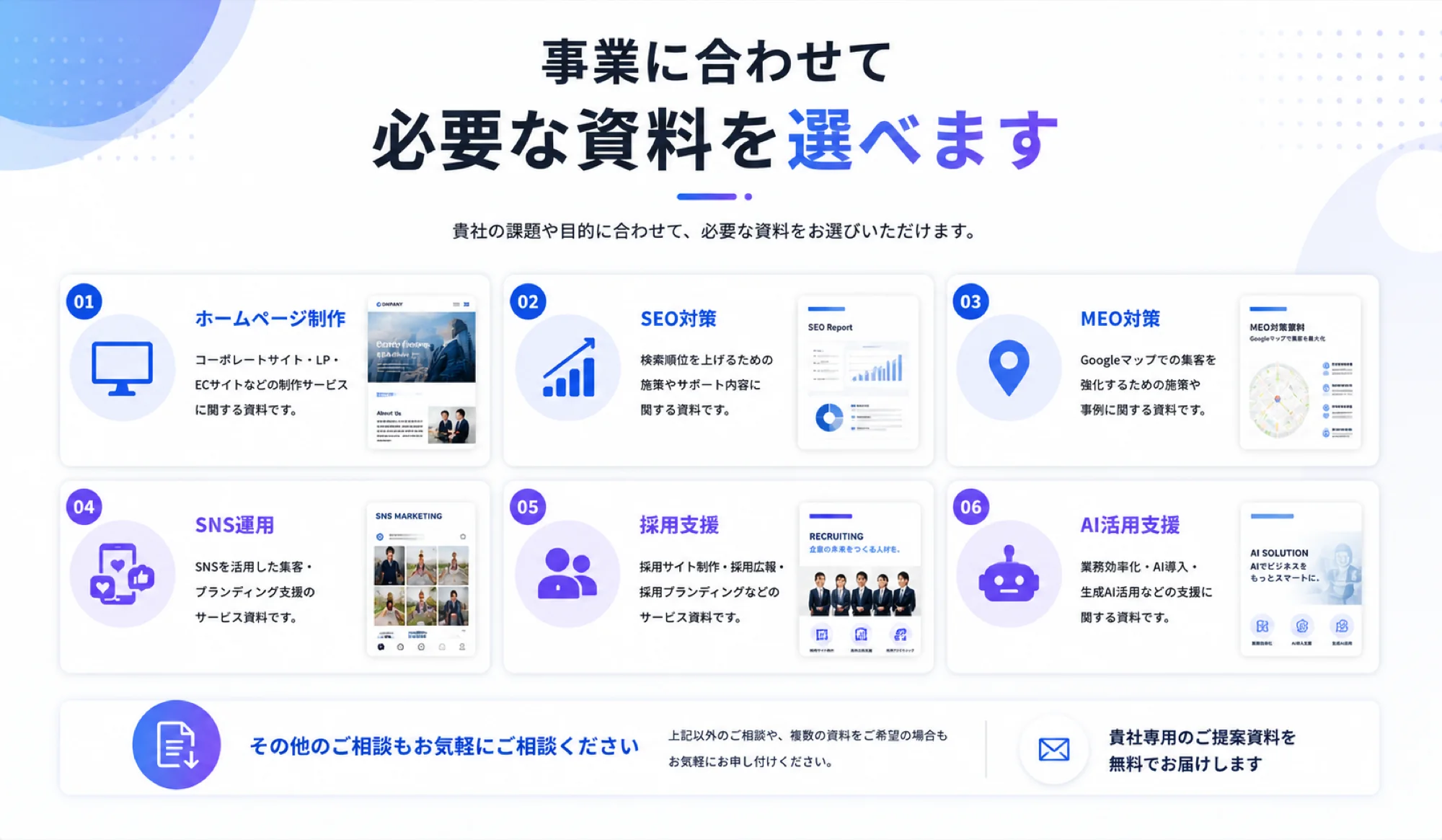
料金と事例をまとめてお送りします 御社専用の資料を受け取る

まずは無料相談から。

「何から始めればいいか分からない」段階でも大丈夫。
御社の課題を見える化し、最適な集客プランをご提案します。ご相談・お見積りはすべて無料です。

  • 初期費用0円
  • 契約は1年ごと
  • 集客支援SEO・MEO
    AIO付き
  • 制作実績400件以上

契約は一切不要・50秒で完了

月10社限定

ホームページのデザインイメージを
無料作成+オリジナル提案書プレゼント

送信をもってプライバシーポリシーに同意したものとみなします。
平日は当日中にご返信します。しつこい営業はいたしません。

契約不要・50秒で完了デザインを無料作成
御社専用資料で詳しくオリジナル資料を請求

お電話でのご相談(平日09:00〜18:00)
080-7084-3102 タップで発信
契約は一切不要デザインを無料作成
料金と事例をお送りします資料を受け取る