2026/11/07コラム-WEB
リニューアル前のフォーム送受信テスト記入表
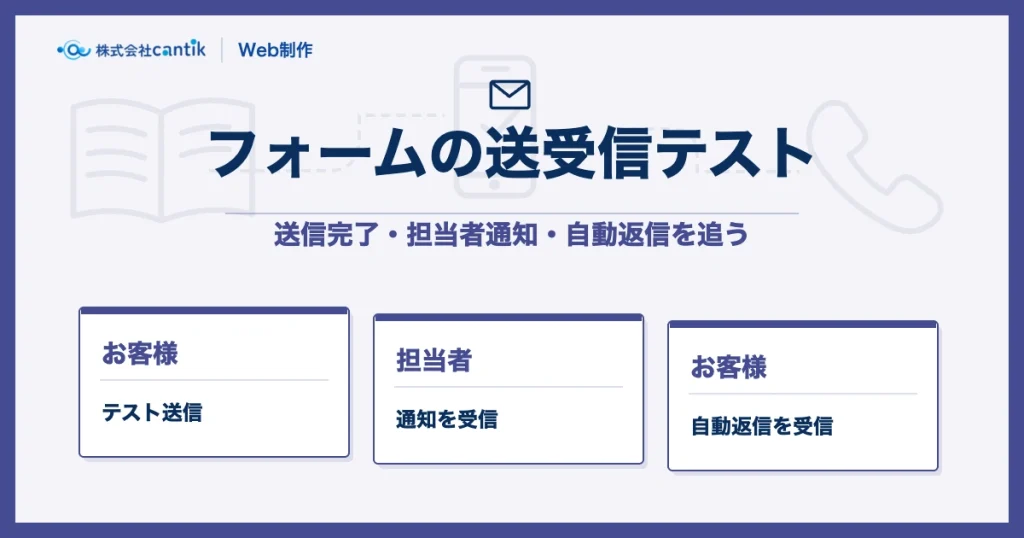
リニューアルの公開前は、フォームの送信完了画面、担当者への通知、送信者への自動返信を一組で確認します。
送信完了と表示されても、担当者が受信できていない場合があります。
通常の送信に加え、入力エラー、スマホ、迷惑メールへの振り分けも確認表に残しましょう。
問い合わせフォームのテストで確認すべき基本構造
フォームの検証では、ブラウザでの入力からサーバーでの処理までの一連の流れを確認します。
SSLによる暗号化や、入力データのバリデーションが正しく機能しているかも前提条件になります。
セキュリティ面での正確な要件については、IPA(情報処理推進機構)の公開情報でも脆弱性対策の重要性が示されています。
管理者へ通知メールが届くかの検証ケース
フォームが送信された直後に、担当者のメールボックスへ内容が正しく届くかを確かめます。
宛先アドレスの入力ミスや、メールサーバーのルーティング設定の不備を見つけるためです。
複数のメーラーやスマートフォンで受信テストを行い、文字化けやレイアウトの崩れが発生しないかを確認します。
ユーザーへ自動返信メールが届くかの検証ケース
問い合わせを完了したユーザーに対して、自動返信メールが即座に返るかをテストします。
返信メールの件名や本文に、送信内容が正しく差し込まれているかも確認項目です。
迷惑メールフォルダに振り分けられやすい設定になっていないかも、実際の受信環境で必ず確かめます。
個人情報の取扱いとプライバシーポリシーの連動確認
フォーム送信時には、個人情報が適切に取り扱われることを示す必要があります。
利用規約やプライバシーポリシーへの同意チェックが機能しているかを検証します。
具体的な記載事項のルールについては、個人情報保護委員会の案内を参照し、法令に即した動線になっているかを確認します。
実際に書き込める送受信の確認表と作業例
以下は、公開直前の検証で実際に書き込んで使える確認表の作業例です。
確認項目、担当者による検証結果、ステータスの3点を表に整理して記録します。
| 検証項目 | 架空の作業例 | 結果 |
|---|---|---|
| 管理者通知メール | info@example.comへ即時届くか確認 | 合格 |
| 自動返信メール | 送信者の手元に控えが届くか確認 | 合格 |
| エラーハンドリング | 必須未入力時に赤字で警告が出るか確認 | 合格 |
フォームのURLと、どの段階で受信できなかったかをお知らせください。
修正する設定の範囲を絞れます。
相談時に渡す資料と決めたい内容を整理し、公開前のリハーサルを円滑に進めましょう。
トラブルを防ぐためのチェック項目のまとめ
フォームの検証は、公開後の機会損失を防ぐために極めて重要なプロセスです。
ここで紹介した内容を参考に、自社のホームページ制作を進めてみてください。
- 管理者の通知
- メールが確実に届くこと。
- ユーザーの自動返信
- 控えが即座に返ること。
- エラーの検知
- 未入力項目が正しく示されること。
関連する情報はホームページ制作のページでも詳しく解説しています。
また、運用コストや体制については月額制のホームページ制作の仕組みも参考になります。
さらに、検索エンジン経由の動線を整える際はSEO対策の基本設計も合わせて確認してください。
発注担当者が迷わないフォーム検証の事前準備と社内調整の手順
ホームページのリニューアル公開前には、制作会社と発注企業の間で問い合わせフォームの検証責任の所在を明確にしておく必要があります。
多くの現場では、デザインの確認や原稿のチェックに意識が集中しがちです。
しかし、実際のデータが正しく送信され、データベースやメールサーバーを経由して手元に届くまでのプロセスは、システムの根本に関わる重要な確認作業です。
まず、検証を円滑に進めるためには、テスト用のメールアドレスを複数用意することが不可欠です。
社内のメインアドレスだけでなく、フリーメールやスマートフォン用のキャリアメールなど、異なる受信環境を網羅したテスト用のアカウントを事前にリストアップしてください。
これにより、特定の環境だけでメールが受信できない、あるいは迷惑メールフォルダに判定されてしまうといった初期不良を漏れなく発見できます。
次に、制作会社からの納品物を確認する際のリハーサル日程を社内で調整します。
公開日の直前は他の修正作業やコンテンツの最終調整で現場が混乱しやすいため、公開日の数日前をフォーム検証の専用期間として設定することが望ましいです。
この期間中は、担当者がいつでもテスト送信を行えるように、入力すべき仮のテキストや選択項目の組み合わせをまとめたチェックリストを共有しておきます。
検証作業を確実に実行するための具体的な手順と進め方
事前準備が整ったら、実際のフォーム画面を開いて一連の送受信テストを開始します。
作業を進める際は、単にボタンを押して送信完了画面が表示されるかを確認するだけでなく、データが意図した通りに処理されているかを一つずつ記録しながら進めることが重要です。
ここでは、現場で迷わずに作業を進めるための具体的な記入の手順を解説します。
最初に、ブラウザのキャッシュをクリアした状態でフォームの入力ページにアクセスします。
必須項目をあえて空欄にしたまま送信ボタンを押し、適切なエラーメッセージが画面上に赤字などで表示されるかを確認します。
次に、すべての項目に正しい形式で情報を入力し、送信を実行します。
この際、画面がスムーズにサンクスページへ切り替わるか、URLが正しく遷移しているかをブラウザのアドレスバーで確認します。
送信が完了したら、管理者側のメール受信ボックスと、ユーザー側の自動返信メールの受信ボックスを同時に確認します。
メールの到着までに数秒から数分のタイムラグが発生する場合があるため、時計を見ながら正確な到達時間を記録します。
また、HTMLメールとして送信されている場合は、画像が表示されているか、リンク先が正しいURLに設定されているかも含めて入念にチェックします。
以下の表は、公開直前の検証作業で実際に書き込んで使える記入例です。
作業例は架空の記入例であり、特定の環境を保証するものではありません。
| 検証フェーズ | 具体的な作業例 | 担当者 | ステータス |
|---|---|---|---|
| 入力画面の動作 | 必須項目未入力時に警告文が赤字で出るか確認 | 佐藤 | 確認完了 |
| 管理者への通知 | info@example.comへ即時届くか確認 | 鈴木 | 確認完了 |
| 自動返信の確認 | 送信者の手元に控えメールが届くか確認 | 鈴木 | 未確認 |
| スマホでの表示 | iPhoneの標準ブラウザで崩れがないか確認 | 高橋 | 確認中 |
表の記入が完了したら、ステータスがすべて確認完了になるまで修正と再テストを繰り返します。
特に、自動返信メールの文面に誤字脱字がないか、自社の連絡先や署名が正しく記載されているかを最後に必ず目視で確認してください。
これらの詳細な手順を踏むことで、公開後のトラブルを未然に防ぎ、スムーズな運用開始を迎えることができます。
まずは無料相談から。
「何から始めればいいか分からない」段階でも大丈夫。
いまのサイトの入口を見える化し、直す順番をご提案します。
ご相談・お見積りはすべて無料です。
お電話でのご相談(平日09:00〜18:00)
080-7084-3102 タップで発信