2026/08/25コラム-WEB
格安ホームページ制作で後悔しないための費用相場と選び方
格安ホームページ制作で後悔しないためには、見積もりの金額より「何が含まれていて、公開後に何が別料金になるか」を先に確かめます。
制作費が安くても原稿・写真・更新・サーバーを別に払うと、1年目の合計がほかの見積もりと変わらなくなることがあります。
この記事では費用の目安の幅と見積もりで確かめる8項目、買い切りと月額制の比べ方を順に書きます。
格安ホームページ制作の費用相場は3つの型で分かれる
費用は「自分で作る」「テンプレートを使って制作を頼む」「デザインから作ってもらう」の3つの型で大きく分かれ、初期費用を抑えたい場合は月額制という4つ目の選び方もあります。
| 作り方 | 初期費用の目安(幅) | 毎月・毎年かかるもの | 向いている場合 |
|---|---|---|---|
| 自分で作る(ホームページ作成サービス) | 0円〜数万円程度 | 作成サービスの利用料 | 1〜3ページで、文章と写真を自分で用意できる |
| テンプレートを使って制作を依頼 | 10万〜30万円程度 | サーバー代・ドメイン代・更新を頼む場合の費用 | ページ数が少なく、見た目は型に合わせてよい |
| デザインから制作を依頼 | 30万〜100万円以上 | サーバー代・ドメイン代・更新を頼む場合の費用 | 採用や複数のサービスなど、ページが多い |
| 月額制(サブスク型) | 0円〜数万円程度 | 制作・サーバー・更新をまとめた月額 | 初期費用を抑えて、公開後の更新も任せたい |
表の金額は公開されている制作会社や作成サービスの料金表を見比べたおおよその幅で、ページ数・原稿の有無・機能によって上下する目安です。
自分で作る場合は制作費がかからない代わりに、文章・写真・設定の作業に自分の時間を使います。
どの作り方でも、独自ドメインの更新費とサーバー代は毎年かかります。
ドメインは種類によって年1,000円台から数千円、レンタルサーバーは月数百円から千円台が目安です。
見積もりに「ドメイン・サーバー代込み」と書かれているかどうかで、同じ金額でも1年目の合計が変わります。
制作会社へ依頼する際の手順は次のように進めます。
- 作りたいページの枚数や掲載内容のメモを準備する(所要時間約30分)
- 気になる制作会社を3社ほど選び料金表や実績を確認する(所要時間約40分)
- 各社の条件をそろえて見積もりを依頼する(所要時間約20分)
- 届いた見積もりの内容を比較して1社に絞り込む(所要時間約30分)
手順に沿って少しずつ進めることで予算のオーバーを防ぎます。
見積もりで確かめる8項目
文例:ホームページ制作の見積もりをお願いします。
つきましては御社の料金に含まれる作業範囲を確認したく存じます。
原稿や写真の用意・スマホ対応、ドメインとサーバーの取得代行、公開後の更新作業の有無についてそれぞれ含まれるかどうか教えていただけますでしょうか。
お手数をおかけしますがよろしくお願いいたします。
見積もりを比べるときは金額の横に次の8項目を書き出し、含まれているかを1つずつ埋めていきます。
| 項目 | 確かめる質問 | 含まれていないときに起きること |
|---|---|---|
| 1.原稿 | 文章は誰が書くか | 自分で書き終えるまで公開が止まる |
| 2.写真 | 撮影するか素材写真を使うか | 撮影を別に頼むと費用が足される |
| 3.ページ数 | 何ページまでが金額に入るか | ページを足すごとに費用がかかる |
| 4.スマホ表示 | スマホで見たときの組み方も作るか | スマホで文字が小さく読みにくい |
| 5.ドメイン | 誰の名義で取得するか | 制作会社を変えるときにドメインを持ち出せない |
| 6.サーバーと保守 | 月額はいくらで、何をしてくれるか | 不具合のたびに見積もりからやり直しになる |
| 7.更新 | 公開後の文章や写真の差し替えを誰が行うか | 営業時間や料金が古いまま残る |
| 8.契約期間と解約 | 最低の契約期間と途中でやめたときの扱い | やめたいときに残りの期間分の費用がかかる |
見積書に書かれていない項目は含まれていないものとして扱い、質問して確かめます。
8項目のうち後から直しにくいのは5番目のドメインです。
ドメインを会社の名義で取ってもらうか、制作会社の名義なら移管の手順と費用を契約前に書面で確かめておきます。
聞きにくい場合は、この表をそのまま見積もりの依頼に添えて答えてもらうと比べやすくなります。
見積もりを取る前に決めておく3つのこと
見積もりを頼む前にページ数・更新の回数・原稿を書く人の3つを決めておくと、各社の金額を同じ条件で比べられます。
条件がばらばらのまま見積もりを取ると、安く見える1社が実はページ数の少ない見積もりだった、という取り違えが起きます。
- ページ数:トップ・サービス・料金・会社案内・問い合わせのように、作りたいページの名前を書き出して数える
- 更新の回数:営業時間・料金・お知らせなど、1年に何回くらい直したいかを数える
- 原稿を書く人:自分で書くページと、書いてほしいページを分けておく
ページ数の見当がつかないときは、今の名刺やチラシに載っている内容を1つずつページに割り当てると数えやすくなります。
去年1年で料金や営業時間を変えた回数を数えると、更新の回数を実際に近い数字で見積もれます。
3つを1枚のメモにまとめ、同じメモを全社に渡して見積もりを頼みます。
返ってきた見積もりは前の章の8項目の表に当てはめ、含まれていない項目の費用を足してから比べます。
金額の差が大きいときは、どの項目で差が出ているのかを各社に聞くと理由が分かります。
目安としてページ数は小規模な構成で5ページ前後、年間の更新回数は月1回から2回程度が基準となります。
この数値を基準にすると見積もりの妥当性を判断しやすくなります。
制作を依頼する前に社内や担当者の間でこの目安を共有することが大切です。
あらかじめ数字を固めておくことで追加の費用が発生するリスクを抑えられます。
安さだけで選んだときによくある失敗4つ
格安の制作で後悔が生まれやすいのは、公開後に別料金や手間が出てくる場面です。
どれも制作会社の良し悪しというより、見積もりの範囲を確かめずに進めたことで起きます。
失敗1|文章と写真がそろわず公開が止まる
原稿は自分で用意する前提の見積もりで、日々の仕事に追われて文章が書けずに公開が数か月延びる例です。
どのページの原稿を誰がいつまでに用意するかを、契約の前に決めておきます。
やってはいけない例として、文章の準備を全く進めずに制作会社へ丸投げしてしまうやり方が挙げられます。
このやり方では制作会社側も次の作業に進めずスケジュールが完全にストップしてしまいます。
なぜ駄目かというと、公開予定日が遅れるだけでなく制作会社との信頼関係にも影響するためです。
代わりに何をすべきかというと、あらかじめ見出しごとの文章の下書きをノートやワードに書き出しておきます。
自分で書く時間がない場合は、ライティングの代行を含んだプランに見積もりを切り替えるのが確実です。
スケジュール管理を徹底して途中で作業が止まらないように進めていきます。
日々の業務の合間に少しずつ原稿を書き溜めることも有効な手段です。
失敗2|更新のたびに費用がかかる
公開後の修正が1回ごとの見積もりになっていて、料金表の変更を頼むたびに費用がかかる例です。
年に何回くらい直したいかを先に数え、1回の費用と掛け合わせて1年の合計を出しておきます。
ここでありがちな思い込みとして、ホームページを作った後はお知らせの更新や価格の変更は無料でずっとやってくれるだろうと考えてしまうことがあります。
しかし実際の仕組みでは、月額の保守費用に含まれない修正は都度見積もりとなり1回あたり数千円から1万円以上の費用が発生することが多いです。
なぜそうなるかというと、制作会社の人件費や作業時間がかかるためです。
そのため毎月どれくらいの頻度で文字を直す必要があるかをあらかじめ洗い出しておきます。
月額の保守プランに何回までの修正が含まれているかを確認してください。
修正の回数が多い場合は、更新作業がプラン内に入っている会社を選ぶと安心です。
費用を無駄にかけないためにも事前の確認を怠らないようにします。
失敗3|ドメインが会社の名義になっていない
制作会社の名義でドメインを取っていて、別の会社に移るときに同じアドレスを使えない例です。
名刺やチラシに載せたアドレスが使えなくなるため、契約書でドメインの名義を確かめます。
正確な確認のしかたとして、ドメインの登録情報を管理するレジストラやwhois情報を自分で開いて確認します。
見る場所はドメインの登録者名義の欄です。
ここに自分の会社名や個人の名前が記載されているか、それとも制作会社の名前になっているかを見ます。
判断の線として、制作会社の名義になっている場合はそのままでは他社への移管が制限される契約になっていないかを確かめます。
自社名義に変更できるか、あるいは最初から自社でドメインを取得して制作会社に設定だけを頼む形にするかを決めます。
この確認を怠ると、後からドメインを取り戻すために多額の費用を請求されるおそれがあります。
契約書や利用規約の細かい文字まで目を通すことが大切です。
失敗4|検索やGoogleマップの設定が含まれていなかった
ホームページは公開されたものの、Search Consoleへの登録やGoogleビジネスプロフィールの設定が見積もりに入っていない例です。
公開しただけでは検索で見つけてもらえるとは限らないので、どこまでが制作の範囲かを確かめます。
Search Consoleの登録とビジネスプロフィールの設定は自分でも進められる作業なので、含まれていない場合は公開の日に合わせて自分で済ませる方法もあります。
公開後に検索やマップからの流入を確保するための手順として、以下の順番で作業を進めます。
- Googleアカウントにログインし、Search Consoleのサイト登録画面を開いてホームページのURLを入力します(所要時間の目安は5分です)。
- HTMLタグやDNSレコードのいずれかの方法を使って所有権の確認を完了させます(所要時間の目安は10分です)。
- サイトマップのURLを送信してインデックス登録を促します(所要時間の目安は3分です)。
- Googleビジネスプロフィールの管理画面を開き、店舗名やビジネス情報を入力してオーナー確認のリクエストを送ります(所要時間の目安は10分です)。
これらの作業は、制作会社の見積もりに含まれていない場合でも、手順に沿って自分で進めることで公開直後から検索エンジンへの認識をスムーズに開始させることができます。
買い切りと月額制の比べ方|1年と2年の合計で見る
買い切りと月額制は制作費だけでなく、公開後の費用を足した1年目と2年目の合計で比べます。
- 買い切りの見積もりから初期の制作費を書き出す
- サーバー・ドメイン・保守の毎月の費用を12倍して足す
- 1年に直したい回数に1回の更新費を掛けて足す
- 月額制は月額を12倍し、初期費用があれば足す
買い切りの1年目を式にすると「制作費+毎月の費用×12+1回の更新費×更新の回数」です。
2年目は制作費が抜けるため、更新が少ないほど買い切りの2年目は安くなります。
反対に更新の回数が多い場合は、更新費が積み上がって月額制との差が縮みます。
見積もりが税込みか税別かも、比べる前にそろえておきます。
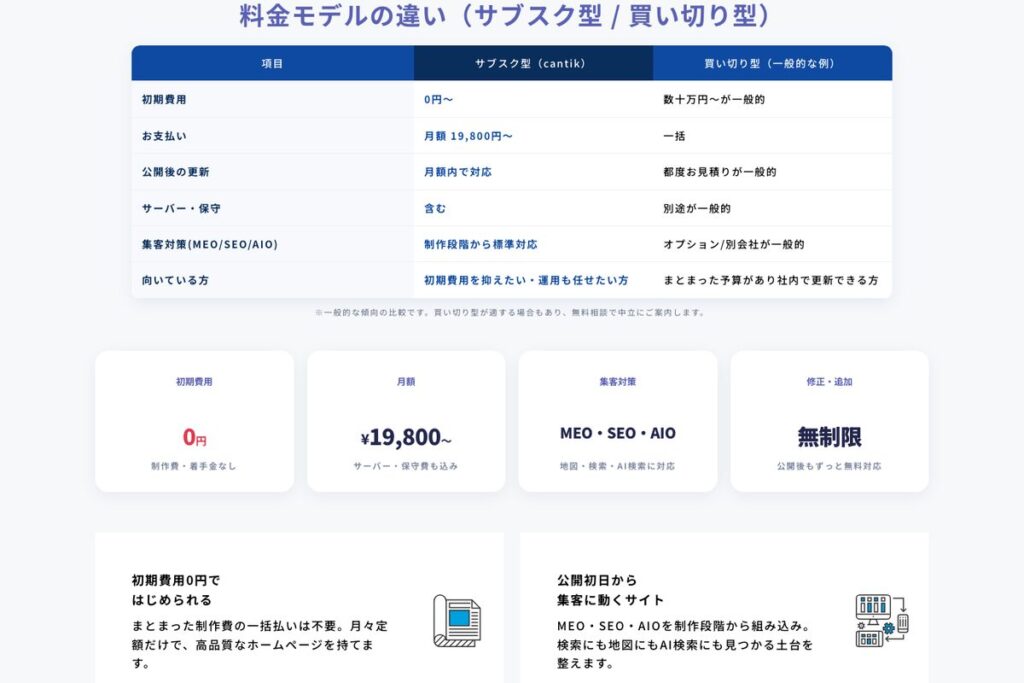
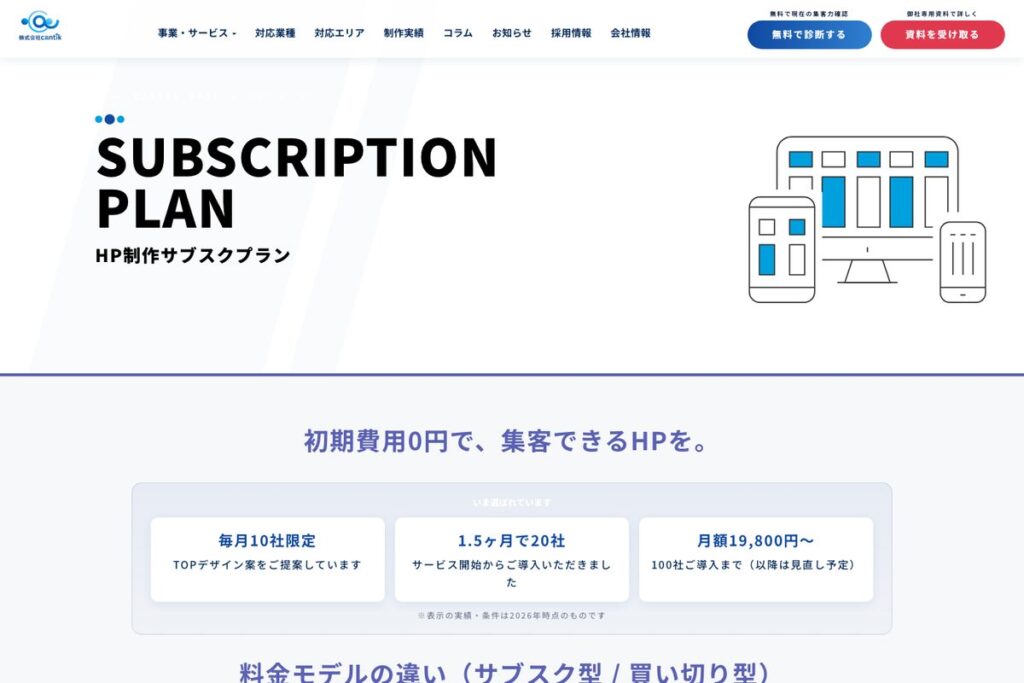
cantikの月額制は初期費用0円・月額19,800円(税別)からで、1年目の合計は237,600円(税別)です。
税込みにすると月額は21,780円で、1年目の合計は261,360円です。
契約は1年ごとで、2年目も同じ月額で比べられます。
買い切りが向いているのは、公開後の更新がほとんどないか、社内で更新できる場合です。
月額制が向いているのは、初期費用を抑えたい場合や、更新や集客の作業も続けて頼みたい場合です。
どちらを選ぶ場合も、やめたときにサイトのデータがどうなるかを契約前に確かめておきます。
文例:見積もりを依頼する際は、制作会社に対して「初期費用と1年目のランニングコストを含めた総額を教えてください。
また2年目以降にかかる月額費用や保守費用の内訳についても、税込み価格で提示していただけますと幸いです」とメールで問い合わせると、後から追加費用が発生するリスクを防ぎやすくなります。
この文例を活用することで、会社ごとの条件の差を正確に把握しやすくなります。
買い切りプランを選択する場合でも、サーバーの契約名義やドメインの管理権限が自社にあるかどうかを確認しておく必要があります。
月額制プランを選択する場合では、契約期間の縛りや、途中解約した場合の違約金の有無についても事前に確認することが求められます。
1年目と2年目のトータルコストを算出する際には、ドメインの更新料やSSL証明書の費用がプラン内に含まれているかを個別にチェックします。
細かな維持費の有無を見落とさないように、見積書に記載されている項目を一つずつ丁寧に照らし合わせることが大切です。
比較検討を行う際は、自社でどの程度の頻度でページの修正や文章の変更を行うかをあらかじめ想定しておきます。
更新頻度が月に数回ある場合には、買い切りプランに都度の更新費用を支払うよりも、月額制プランでサポートが含まれている方が総額を抑えられるケースがあります。
逆に公開後はほとんど内容を変更せず、会社概要や連絡先の変更程度であるならば、買い切りプランの方が長期的なコストパフォーマンスが高くなります。
このように自社の運用体制と照らし合わせながら、1年目と2年目の合計金額をしっかりと計算して選択することが失敗を防ぐための確実な方法となります。
知らないと損する注意点
思われがちな初期費用の誤解
ホームページ制作は、最初に払った制作費だけでずっと運営できると考えられがちです。
しかし実際には、毎月のサーバー代やドメインの更新費、さらに公開後の修正費用が継続して発生します。
なぜそうなるかというと、サーバーやドメインは管理を維持するためのランニングコストが常にかかるためです。
見積書をもらったときは、制作費だけでなく1年目と2年目にかかる維持費の合計をあらかじめ計算しておきます。
思われがちな画像の著作権の誤解
インターネット上にある写真は、自分のホームページにそのまま貼っても問題ないと軽く考えられがちです。
しかし実際のところは、権利者の許可なく他サイトの画像を保存して使うと著作権の侵害にあたります。
なぜならネット上の画像にはすべて撮影者や制作者の権利が存在しているためです。
画像を使うときは、商用利用が許可されているフリー素材サイトのものを選ぶか、自社で撮影した写真を用意します。
思われがちな公開後の作業の誤解
ホームページは一度公開すれば、あとは自動で検索の上位に表示され続けると思われがちです。
しかし実際の仕組みでは、公開しただけでは検索エンジンに認識されず、初期の設定や定期的な更新を行わないと見つけてもらえません。
なぜそうなるかというと、世の中に数多くのサイトが存在するため検索エンジンが自ら探すのを待つだけでは情報が届かないからです。
公開日には検索エンジンの登録ツールにURLを送信し、検索からの流入経路を自分で確保しておきます。
よくある質問
Q. 格安のホームページでも問い合わせは来ますか?
A. 金額だけでは決まらず、公開後に検索やGoogleマップから見つけてもらう作業をするかどうかで差が出ます。
見積もりの8項目に加えて、Search Consoleの登録とビジネスプロフィールの設定が含まれるかを確かめてください。
Q. ホームページの制作に補助金は使えますか?
A. 小規模事業者持続化補助金ではウェブサイト関連費が対象になりますが、補助金の申請額の4分の1が上限で、ウェブサイト関連費だけでの申請はできません。
条件は公募の回ごとに変わるため、申請の前に最新の公募要領で確かめてください。
Q. 月額制は途中でやめられますか?
A. 契約の内容によって違うので、最低の契約期間と途中でやめたときの費用を契約前に確かめます。
cantikの月額制は1年ごとの契約で、期間の途中でやめる場合は残りの期間分の月額がかかります。
プランごとの内容は料金プランのページにまとめています。
見積もりの比べ方はZOOM・電話・メールでご相談いただけます。
まずは無料相談から。
「何から始めればいいか分からない」段階でも大丈夫。
いまのサイトの入口を見える化し、直す順番をご提案します。
ご相談・お見積りはすべて無料です。
お電話でのご相談(平日09:00〜18:00)
080-7084-3102 タップで発信