2026/09/29コラム-SEO
SEOの効果測定のやり方|見る指標と改善の手順
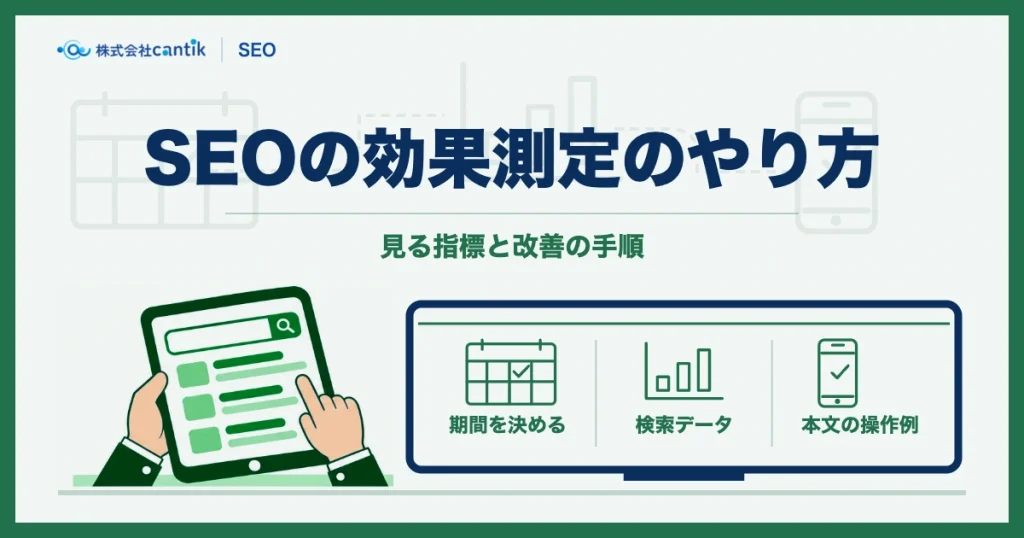
SEOの効果測定は、Search Consoleで検索結果での表示回数とクリック数を見て、GA4で検索から来た人の問い合わせ数を見る2段構えで行います。
順位だけで判断せず、施策の前後で同じ長さの期間を並べて4つの数字を比べると、次に直す場所が決まります。
画面の開き方と判断表とよくある失敗を、担当者が1人で回せる手順にまとめました。
画面の名前は2026年10月時点のものです。
SEOの効果測定で見る4つの数字と見る画面
見る数字は表示回数とクリック数と検索からの訪問と問い合わせの4つで、上から順に売上に近づきます。
測定をどの順で何分くらいで進めるかは、以下の4つの手順を5分から10分程度の目安として実行します。
- Search Consoleの検索結果画面を開き、対象ページの表示回数とクリック数を直近の28日間で確認します。
- GA4のトラフィック獲得レポートを開き、Organic Searchのセッション数とエンゲージメント率を同じ期間で確認します。
- GA4のキーイベント設定を確認し、検索からの訪問者が問い合わせや電話クリックに至っているかを照らし合わせます。
- 4つの数字をノートやスプレッドシートに書き出し、前月や前年との増減を比べます。
| 数字 | 見る画面 | 分かること |
|---|---|---|
| 表示回数 | Search Consoleの「検索結果」 | 狙った語で検索結果に出ているか |
| クリック数とクリック率 | Search Consoleの「検索結果」 | タイトルと説明文が選ばれているか |
| 検索からの訪問 | GA4の「トラフィック獲得」のOrganic Search | 来た人がページを読んだか |
| 問い合わせ | GA4のキーイベント | 検索が問い合わせや電話につながったか |
順位はこの4つを読むための補助として扱います。
順位が高いことと、検索した人に選ばれることは別だからです。
cantik.co.jpのコラムで2026年9月20日に直近90日のSearch Console를調べたところ、627本のうち377本はクリックが0でした。
1位から3位に入っていた24の検索語でも、クリックがあったのは2語だけです。
「aio」「効果」「測定」を並べた検索語は2.3位で表示357回でしたが、クリックは0でした。
AIの回答で用が済んでいる検索語では、上位にいてもクリックが生まれにくいことが分かります。
Search Consoleの平均掲載順位は、表示されたときの自社の最上位の位置を平均した値です。
表示回数が少ない語ほど振れ幅が大きくなるため、順位を見るときは表示回数を横に並べます。
Search Consoleで効果を見る5つの手順
Search Consoleでは、手を入れたページに絞って施策の前後を比べます。
文例:先月にタイトルを修正した記事について、Search Consoleで直近28日間のクリック数と平均掲載順位の推移を確認してください。
- 左のメニューから「検索結果」を開き、上に並ぶ合計クリック数と合計表示回数と平均CTRと平均掲載順位をすべてオンにします。
- 日付の絞り込みで「比較」を選び、施策の前後で同じ長さの期間を並べます。
曜日の偏りを避けるため、28日のように7の倍数でそろえます。 - 「ページ」のタブで手を入れたページを選び、そのページだけの数字に絞ります。
- 絞ったまま「クエリ」のタブに切り替え、どの検索語で表示とクリックが動いたかを見ます。
- 「インデックス作成」の「ページ」で、手を入れたページが登録されているかを確かめます。
Search Consoleの検索結果のデータは16か月分まで残ります。
前年の同じ時期と比べたいときは、手順2で期間を1年前にずらして並べます。
クエリのタブの合計がページの合計より小さくなるのは、件数の少ない検索語が個人を守るために匿名化されているためです。
数字が合わなくても設定の誤りではありません。
直近の数日は数字が確定していない場合があるため、比べる期間の終わりは2日から3日前にしておくと読み違えを防げます。
GA4で検索から問い合わせまでを測る4つの設定
GA4の作業は、問い合わせの完了をキーイベントにしてから検索から来た人の数字を読む順番です。
- 問い合わせの完了をキーイベントにします。
「管理」の「データの表示」から「イベント」を開き、送信完了ページの表示などのイベントを「キーイベントとしてマーク」します。
電話番号のリンクのクリックも同じ方法で数えられます。 - データの保持期間を延ばします。
「データの収集と修正」の「データ保持」で、イベントデータの保持を初期値の2か月から14か月に変えます。 - Search Consoleとつなぎます。
「サービスとのリンク」から「Search Consoleのリンク」を選び、同じサイトのプロパティを結びます。 - 「レポート」の「集客」から「トラフィック獲得」を開き、Organic Searchの行でセッションとエンゲージメント率とキーイベントを見ます。
手順2をしていないと、2か月より前の細かい分析ができません。
設定を変えた日より前のデータは戻らないため、最初に済ませておきます。
問い合わせの数だけでなく、途中で止まっている場所も測っておくと直す場所が絞れます。
cantik.co.jpではGA4の28日分で、問い合わせページに来た181人のうち入力を始めたのは48人でした。
検索からページまでは届いていても、フォームの手前で止まっている人が多かったことになります。
そこで必須の欄を先に出し、内容の欄を任意に変えました。
このように検索の数字だけで原因を決めず、ページの中で止まっていないかも同じ表で見ます。
判断の目安として、一般的なBtoBサイトではOrganic Searchからのセッションに対するキーイベントの割合は0.5パーセントから1.5パーセント程度を目安とします。
この数値を下回っている場合は、検索意図のズレやフォームまでの動線に課題があると判断します。
数字の4つの動きから次の一手を決める判断表
数字の動きを4つに分けると、次に直す場所が1つに絞れます。
| 数字の動き | 考えられる原因 | 次に直す場所 |
|---|---|---|
| 表示回数が減った | インデックスから外れたか順位が下がった | ページのインデックス登録とクエリごとの順位 |
| 表示回数は増えたがクリックが増えない | タイトルと説明文が選ばれていない | タイトルの前半に検索語を置き32字以内にする |
| 上位なのにクリックが0に近い | AIの回答で用が済んでいるか需要が小さい | 答えの先にある手順や比較を本文に足す |
| 訪問は増えたが問い合わせが増えない | 検索の意図とずれているかフォームで止まっている | 冒頭の答えと問い合わせまでの導線 |
判断表を使う際にやってはいけない例として、数字の動きが悪いからといってページの本文をすべて書き直すことは避けてください。
原因がタイトルにあるのに本文を直しても効果が出ず、どこを直すべきか分からなくなります。
代わりに表の指示通りに該当する箇所だけを一つずつ直します。
1つの月に直すのは表の1行だけにします。
2行を同時に直すと、どちらが効いたのかを次の月に判断できなくなるからです。
cantik.co.jpのコラムでは、2行目にあたる状態が多く見つかりました。
4位から15位にいて表示が20回以上ある検索語が106語あり、表示の合計は5,079回で、その大半でクリック率が0%でした。
同じ時点のタイトルを数えると、35字を超えるものが299本と全体の半分ありました。
検索結果で末尾が省かれて内容が伝わらないため、検索語を前半に置いて32字以内に収める書き直しから進めています。
SEOの効果測定でよくある失敗3つ
効果測定のつまずきは、数字の読み方より記録と比べ方で起きます。
よくあるのは次の3つです。
1. 複数の施策を同じ日に入れて原因が分からない
タイトルと本文と内部リンクを同じ日に直し、翌月に数字が動いても何が効いたのか分からなくなる失敗です。
直すときは変更の記録表を1枚作ります。
列は日付とURLと変えたことと狙った検索語の4つで足り、Search Consoleの比較の期間もこの日付を境に決めます。
施策を一度に変えてしまう背景には、早く結果を出したいという焦りがあります。
しかし実際には、複数の変更を同時に行うとどの施策が順位やクリック数の変動につながったのかを検証できなくなります。
そのため一度に変更するのは1ページにつき1箇所というルールを定めます。
改善の効果を正確に測るためには、一つの変更を行ってから検索エンジンのクロールと順位の反映を待つ期間が必要です。
2. 期間の比べ方がずれている
祝日の多い月と少ない月を前月比で並べ、施策と関係のない増減を効果と読んでしまう失敗です。
季節で需要が変わる業種では、前の月に加えて前年の同じ月とも比べます。
Search Consoleは16か月分、GA4は保持期間を14か月にしていれば前年と並べられます。
確認のしかたとして、まずはSearch Consoleの期間設定をカスタムにして、前年同月の同じ曜日並びになる28日間に合わせます。
次に合計クリック数だけでなく主要なクエリごとの数値を前年と見比べます。
ここで前年の数値と同等以上であれば、季節変動を除いた実際の成果が出ていると判断します。
単月の数字だけで上がった下がったと判断せず、常に前年同期の数字を横に並べて確認する習慣をつけます。
3. 結果が出る前に判断する
直してから1週間で数字が動かず、元に戻したり別の施策を重ねたりする失敗です。
GoogleのSEOスターターガイドには、変更が反映されるまでに数時間で済む場合も数か月かかる場合もあると書かれています。
記録表に判断する日を先に書き込み、その日までは同じページに手を入れずに待ちます。
結果が出る前に判断を下してしまわないための具体的な確認手順を順番に説明します。
- まずはGoogleサーチコンソールを開き、直したページが検索結果に表示されているかを確認します。
この作業にはおよそ5分程度かかります。 - 次に直近の表示回数やクリック数のグラフに急激な落ち込みがないかを見て、ペナルティや大きなエラーが出ていないかをチェックします。
この確認にはおよそ10分程度かかります。 - 最後にあらかじめ決めておいた検証期間の終了日が到来しているかカレンダーを確認します。
この確認にはおよそ2分程度かかります。 - 期間が経過していない場合はそのまま画面を閉じ、他の未着手のページへと作業を切り替えます。
この切り替えにはおよそ3分程度かかります。
週1回・月1回・3か月ごとに見る範囲を分ける
効果測定は頻度ごとに見る範囲を分けると、担当者1人でも続けられます。
- 週1回:直したページがインデックスに登録されているかと、表示回数の大きな落ち込みだけを見ます。
- 月1回:4つの数字を前の月と前年の同じ月で比べ、判断表から次の一手を1つ決めます。
- 3か月ごと:変更の記録表と数字を並べ、効いた直し方をほかのページにも広げます。
週1回の確認で順位の上下を追いかけると、施策と関係のない振れに反応してしまいます。
週に見るのは異常がないかどうかだけにして、判断は月1回にまとめます。
店舗や地域で営業している会社は、Googleビジネスプロフィールの「パフォーマンス」も同じ月に見ます。
通話やルートの検索やウェブサイトのクリックの数が出るため、ホームページを経由しない問い合わせの動きも追えます。
地図の順位を測る場合は、検索する地点をそろえます。
cantikが自社のGoogleマップ順位を2026年9月16日に測ったときは、相模原市の本社を計測地点にして地図の表示倍率を14に固定しました。
文例:毎月月末に先月分のSearch ConsoleとGA4の数値を管理シートへ転記し、前月比でクリック数が落ち込んでいるページを1つ抽出してタイトルを書き直す。
数字を見ても次の一手が決まらないときは、記録表と4つの数字を手元に用意しておくと相談が早く進みます。
cantikでは、Search ConsoleとGA4の数字の読み方から直す順番までをSEO対策としてZOOM・電話・メールでご相談いただけます。
知らないと損する注意点
ツールを開けばいつでも最新の数字が正確に分かると思われがちな誤解
多くの担当者は、Googleの分析ツールを開けば目の前にある数字が常に確定した最新のデータであると信じ込んでいます。
しかし実際には、直近の数日間に発生したデータはまだ完全に処理されておらず、日々変動することがあります。
これはデータの収集と集計にシステム上のタイムラグが生じるためです。
データさえ揃えれば施策の前後比較はいつでも自由にできると思われがちな誤解
データを眺める際に、毎月のカレンダー通りの日数で単純に比較すれば正しい成果が測れると思い込んでいるケースが多く見られます。
しかし実際には、月によって休日の日数や曜日の並びが異なるため、単純な月次比較では季節要因による変動を誤認してしまいます。
これは曜日ごとの検索ボリュームの増減が全体の数字に影響を与えるためです。
順位が上がらないときはページ全体の文章を全面的に書き直すべきと思われがちな誤解
検索順位やクリック数が伸び悩んだとき、原因がどこにあるか分からず記事の本文全体をゼロから書き直してしまう失敗がよく起きます。
しかし実際には、問題の本質は本文ではなくタイトルや導入文のズレにあることが大半であり、不必要な修正はかえって検証を困難にします。
これはどの変更が結果に影響したのかが分からなくなるためです。
いまの状態を確かめるチェックリスト
現在の効果測定が正しく行えているかを把握するために、以下の項目で自身の状況を確認してください。
- Search Consoleで直近28日間の表示回数とクリック数を見ている
- GA4のトラフィック獲得レポートでOrganic Searchのセッション数を確認している
- GA4で問い合わせの完了をキーイベントに設定している
- 施策の前後で同じ長さの期間を並べて比較できている
- 変更の記録表を作成し日付とURLと施策内容を書き留めている
- 単月の数字だけで判断せず前年同月の数字と比べている
- 結果が出る前に焦って別の施策を重ねていない
- 週次と月次で見る範囲を分けて運用できている
もし×の項目が多い場合は、まずはSearch ConsoleとGA4の初期設定を済ませ、次に変更の記録表を1枚用意することから始めてください。
複数の変更を同時に行わないルールを一つずつ守ることで、正確な分析ができるようになります。
自分だけで作業を進めるのが難しい場合や手が回らない場合は、専門家に任せる選択肢もあります。
具体的な進め方については無料相談でお気軽にお問い合わせください。
よくある質問
Q. SEOの効果測定は無料のツールだけでできますか?
できます。
Search ConsoleとGA4はどちらも無料で使え、この記事の手順はすべてこの2つで行えます。
狙う検索語が多く毎日の順位を追いたい場合に、有料の順位計測ツールを足すかどうかを考えます。
Q. 施策の効果が数字に出るまでどのくらいかかりますか?
Googleのスターターガイドでは、数時間で反映される変更もあれば数か月かかる変更もあると説明されています。
判断の目安は施策の種類で変わるため、記録表に判断する日を先に決めて書いておきます。
それまでは同じページに別の手を入れずに待ちます。
Q. 効果測定をしても順位が上がらないときは何を見直しますか?
まず表示回数が増えているかを見て、増えていなければインデックスと検索語の選び方を見直します。
表示回数は増えているのに順位が上がらない場合は、同じ検索語で上位にいるページと見出しや答えの深さを比べます。
自社の記事が同じ語で何本も表示されていないかも、Search Consoleのクエリから確かめます。
SEO対策、まずは無料相談から。
順位は上がったのに、問い合わせが増えない。
狙う言葉と足りないページを洗い出し、改善プランをご提案します。
ご相談・お見積りはすべて無料です。
お電話でのご相談(平日09:00〜18:00)
080-7084-3102 タップで発信